Documentation CodiCard Introduction Principe de fonctionnement Fonctions Modes d’utilisation Mode Cartes Physiques Mode Espace de Travail Virtuel Les Cartes Principales Affichage et Communication SHOW ERROR Entrées Utilisateur INPUT Variables et Constantes VARIABLE CONSTANT AFFECTATION TABLE RANDOM OPERATION Conditions IF ELSE IF ELSE Choix Multiples SWITCH CASE DEFAULT Boucles FOR FOREACH WHILE BREAK FUNCTION RETURN CALL FUNCTION Contrôle du Temps WAIT Délimiteurs de Programme START END L’Espace de Travail Virtuel Interface de L’Espace de Travail Virtuel Version Mobile Modifier ou Supprimer une Carte Utilisation des Cartes Physiques Achat et Matériel Assemblage Physique Concepts Clés de Programmation Variables vs Constantes L’Importance de END Types de Données Exemples de Programmes Exemple 1 : Programme Simple Exemple 2 : Condition Exemple 3 : Boucle Conseils pour Bien Débuter Section Exercices - Apprendre par la Pratique Support et Ressources
Documentation CodiCard
Introduction
CodiCard est une solution éducative révolutionnaire conçue pour permettre aux enfants et aux débutants d’apprendre la programmation de manière ludique et interactive, sans avoir besoin d’un ordinateur. Grâce à des cartes physiques intelligentes et à l’intelligence artificielle, CodiCard transforme l’apprentissage du code en une expérience tactile et amusante.
Principe de fonctionnement
Le concept est simple et innovant :
1. Assemblez les cartes de manière logique pour créer votre programme
2. Photographiez votre montage avec votre smartphone ou appareil photo
3. Transformez automatiquement votre assemblage en code informatique fonctionnel
4. Testez votre programme dans l’environnement de votre choix
5. Apprenez en corrigeant, comprenant et vous amusant !
CodiCard intègre toutes les structures fondamentales de la programmation : variables, constantes, conditions, boucles, tableaux et fonctions. Des espaces sont prévus sur chaque carte pour écrire vos propres instructions, des plus simples aux plus complexes.
Fonctions
Modes d’utilisation
CodiCard propose deux modes d’utilisation complémentaires :
Mode Cartes Physiques
Achetez les kits de cartes disponibles sur le site CodiCard (https://codicard.com/kits) et créez vos programmes sans ordinateur. Parfait pour une expérience tactile et collaborative.
Mode Espace de Travail Virtuel
Utilisez l’interface en ligne (https://codicard.com/workspace) pour glisser-déposer des cartes virtuelles et créer vos programmes. Idéal pour commencer immédiatement sans matériel.
Les Cartes Principales
Voici le catalogue complet des cartes CodiCard, organisées par catégorie :
Affichage et Communication
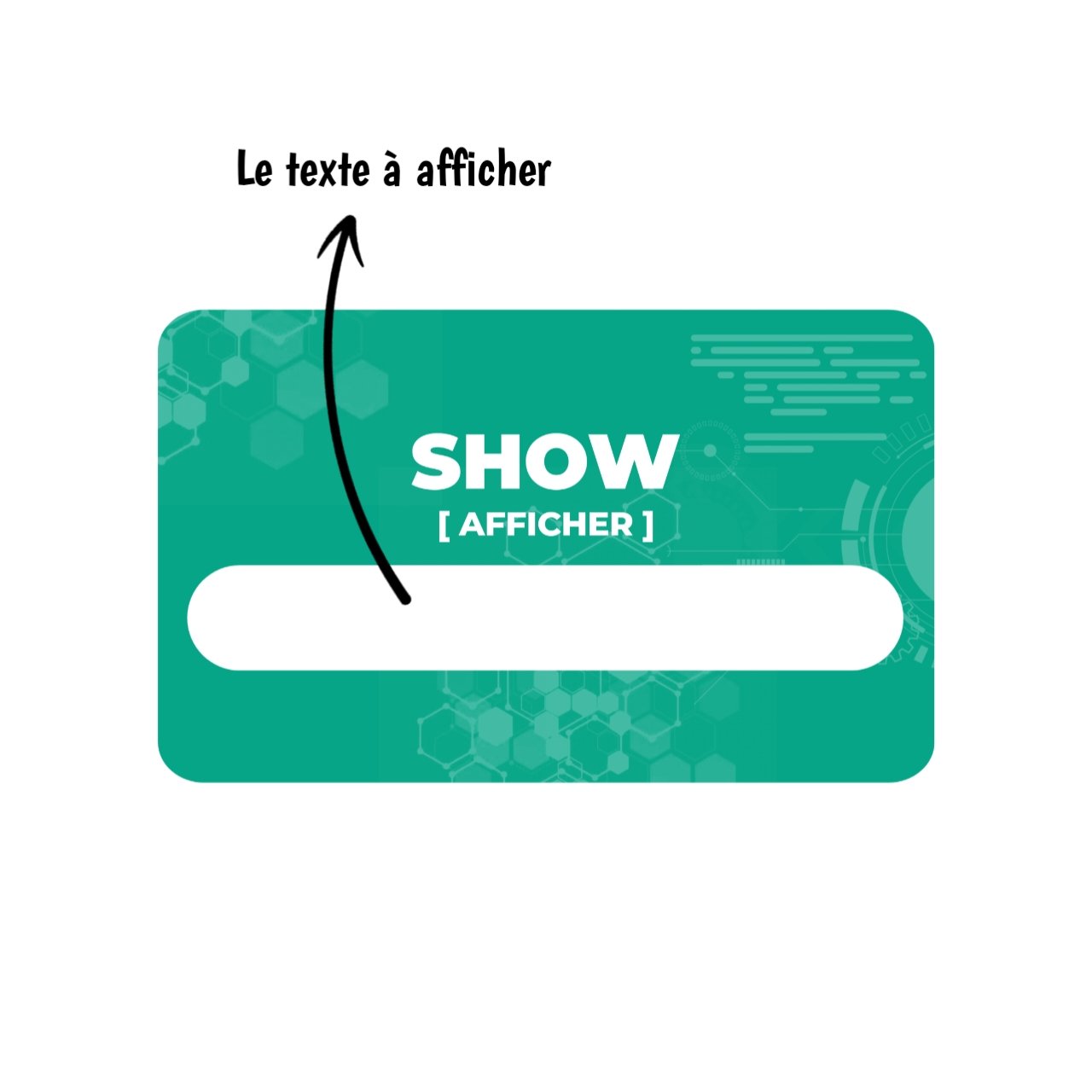
SHOW
Affiche un texte à l’écran
Champs :
- Champ 1 : Le texte à afficher
Bienvenue dans CodiCard !
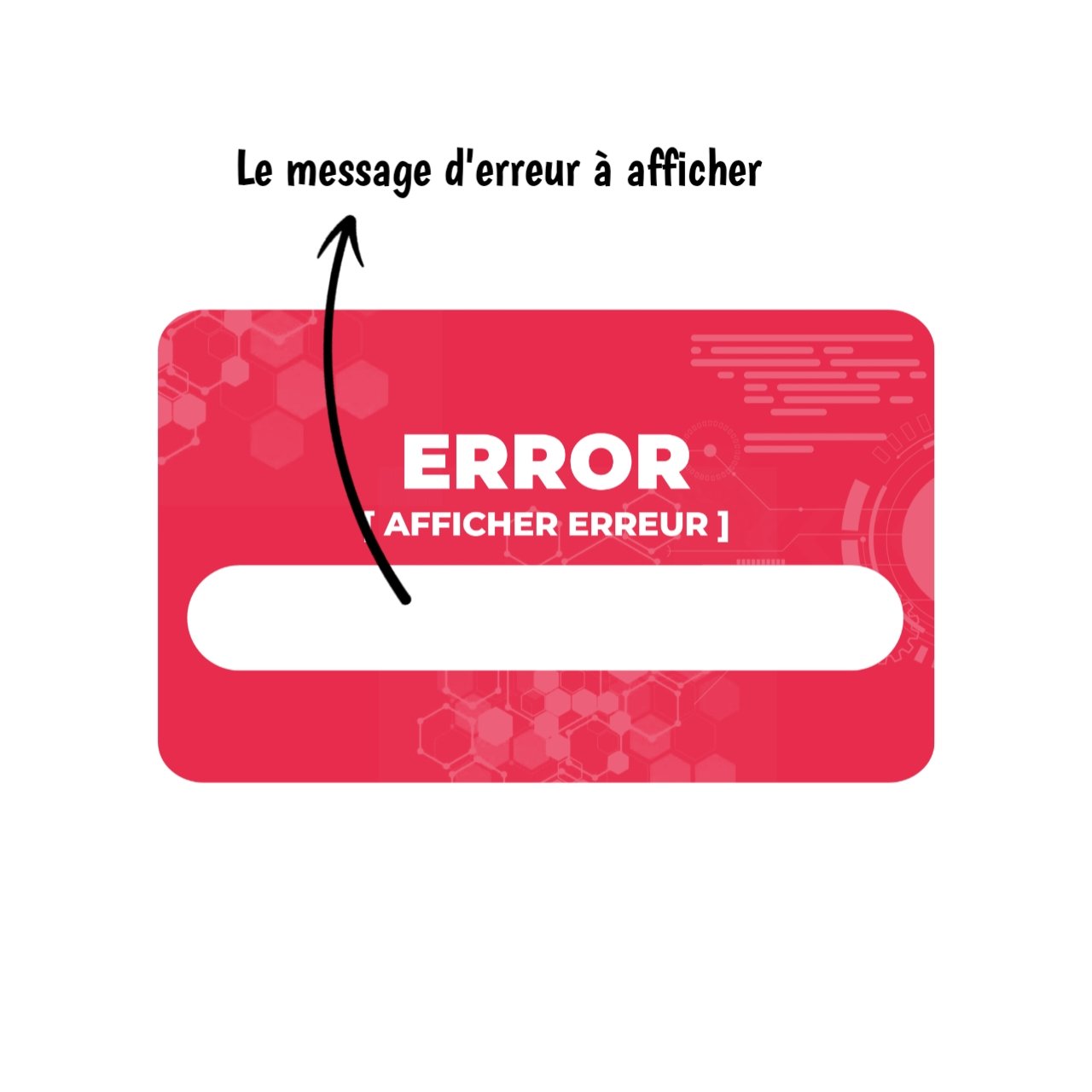
ERROR
Affiche un message d’erreur à l’écran
Champs :
- Champ 1 : Le message d’erreur à afficher
Erreur : valeur incorrecte
Entrées Utilisateur
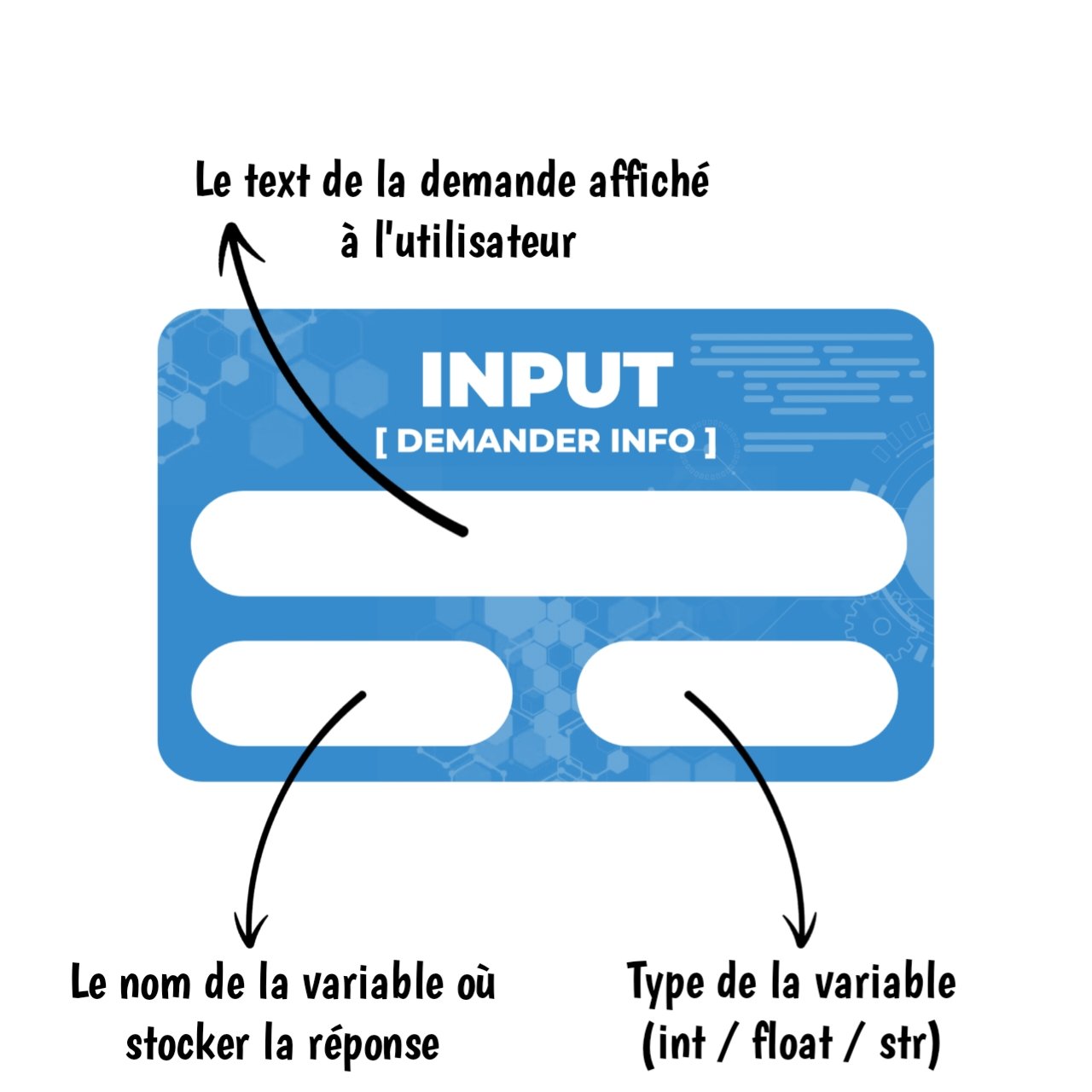
INPUT
Demande une information à l’utilisateur et la stocke dans une variable
Champs :
- Champ 1 : Le texte de la demande affiché à l’utilisateur
- Champ 2 : Le nom de la variable où stocker la réponse
- Champ 3 : Le type de variable (int pour nombre entier, float pour nombre à virgule, str pour chaîne de caractères)
- Champ 1 : Quel est votre âge ?
- Champ 2 : age
- Champ 3 : int
Variables et Constantes
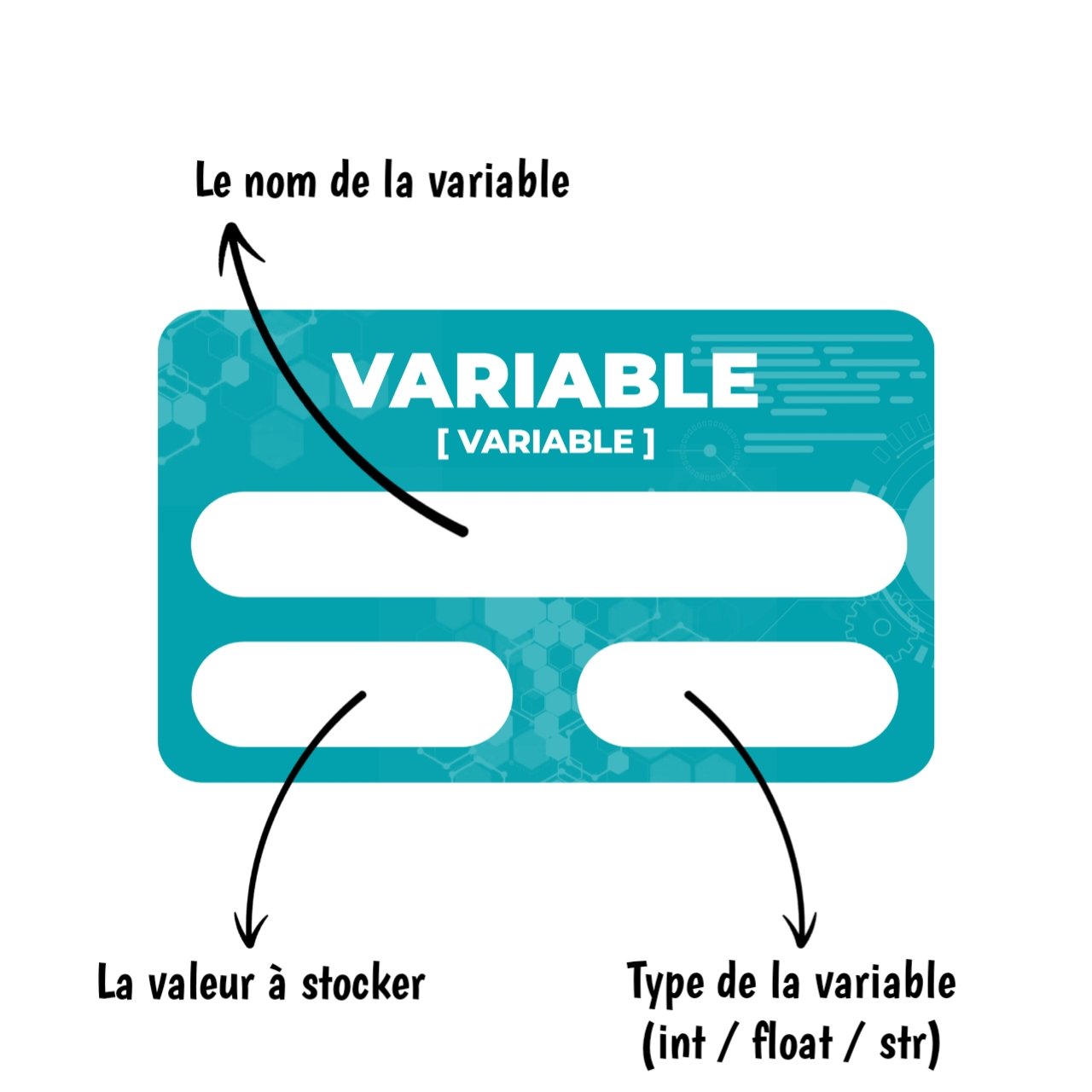
VARIABLE
Crée une variable pour stocker une information réutilisable dans le programme
Champs :
- Champ 1 : Le nom de la variable
- Champ 2 : La valeur à stocker
- Champ 3 : Le type (int, float, ou str)
- Champ 1 : score
- Champ 2 : 0
- Champ 3 : int
Note : Les variables peuvent changer de valeur pendant l’exécution du programme.
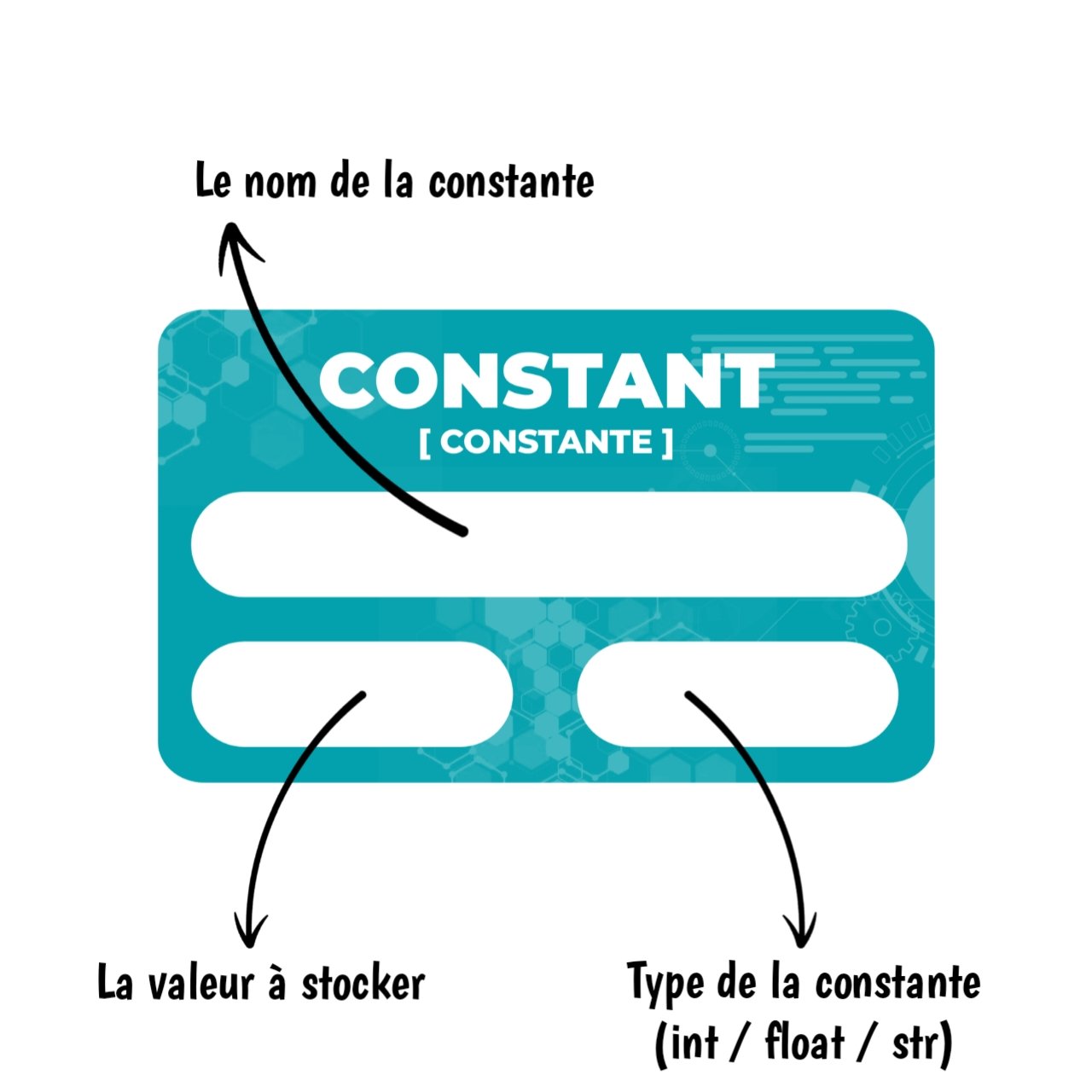
CONSTANT
Crée une constante pour stocker une information qui ne changera pas
Champs :
- Champ 1 : Le nom de la constante
- Champ 2 : La valeur à stocker
- Champ 3 : Le type (int, float, ou str)
- Champ 1 : PI
- Champ 2 : 3.14
- Champ 3 : float
Note : Utilisez les constantes pour les valeurs fixes (taux de TVA, nombre maximum de joueurs, etc.).
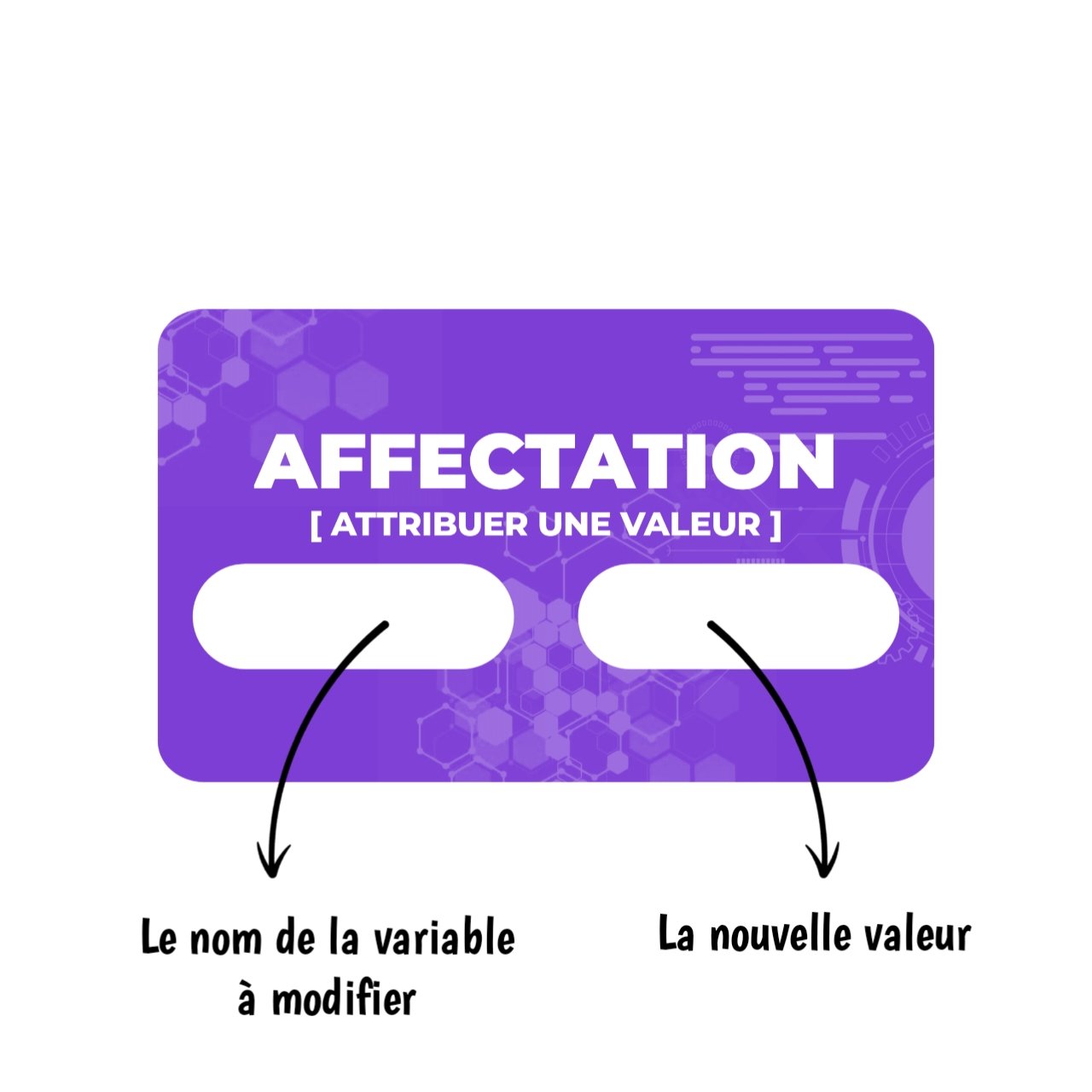
AFFECTATION
Donne ou modifie la valeur d’une variable existante
Champs :
- Champ 1 : Le nom de la variable à modifier
- Champ 2 : La nouvelle valeur (peut être une autre variable)
- Champ 1 : score
- Champ 2 : 100
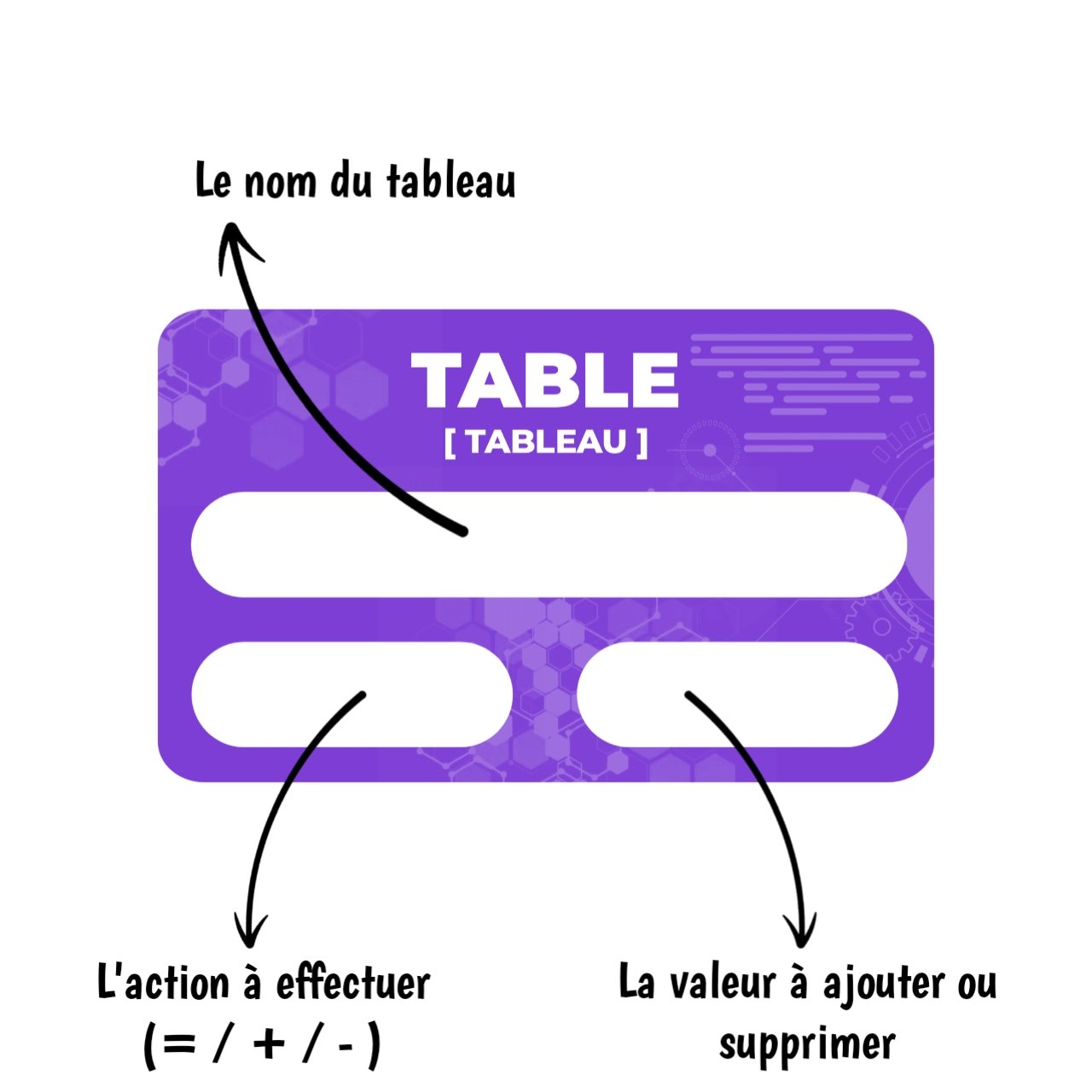
TABLE
Crée un tableau ou manipule les valeurs d’un tableau existant
Qu’est-ce qu’un tableau ?
Un tableau est comme une liste organisée qui peut contenir plusieurs valeurs. Par exemple : une liste de prénoms, une liste de scores, une liste de fruits, etc.
Champs :
- Champ 1 : Le nom du tableau
- Champ 2 : L’action à effectuer
= : Créer un nouveau tableau et y ajouter des valeurs
+ : Ajouter une valeur à un tableau existant
- : Supprimer une valeur d’un tableau existant
- Champ 3 : La ou les valeurs à ajouter ou supprimer
Exemples d’utilisation :
Exemple 1 - Créer un tableau avec des valeurs :
- Champ 1 : fruits
- Champ 2 : =
- Champ 3 : pomme, banane, orange
Exemple 2 - Ajouter une valeur à un tableau existant :
- Champ 1 : fruits
- Champ 2 : +
- Champ 3 : fraise
Exemple 3 - Supprimer une valeur d’un tableau existant :
- Champ 1 : fruits
- Champ 2 : -
- Champ 3 : banane
Utilisation pratique :
Les tableaux sont très utiles pour stocker des collections de données que vous pourrez parcourir avec la carte FOREACH.
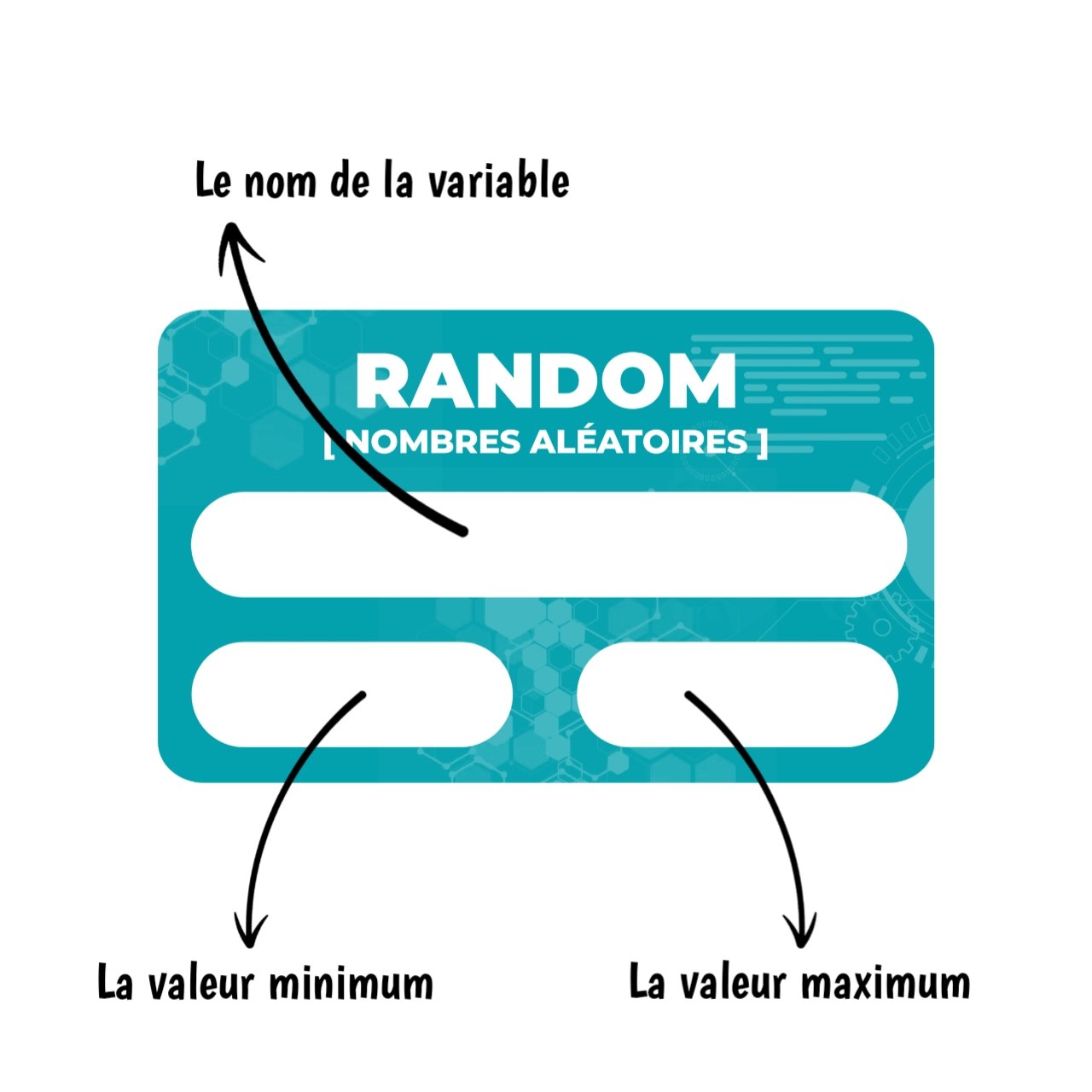
RANDOM
Génère un nombre aléatoire (au hasard) et le stocke dans une variable
Champs :
- Champ 1 : Le nom de la variable
- Champ 2 : La valeur minimum
- Champ 3 : La valeur maximum
- Champ 1 : nombre_aleatoire
- Champ 2 : 1
- Champ 3 : 20
Résultat : Le programme choisira un nombre au hasard entre 1 et 20.
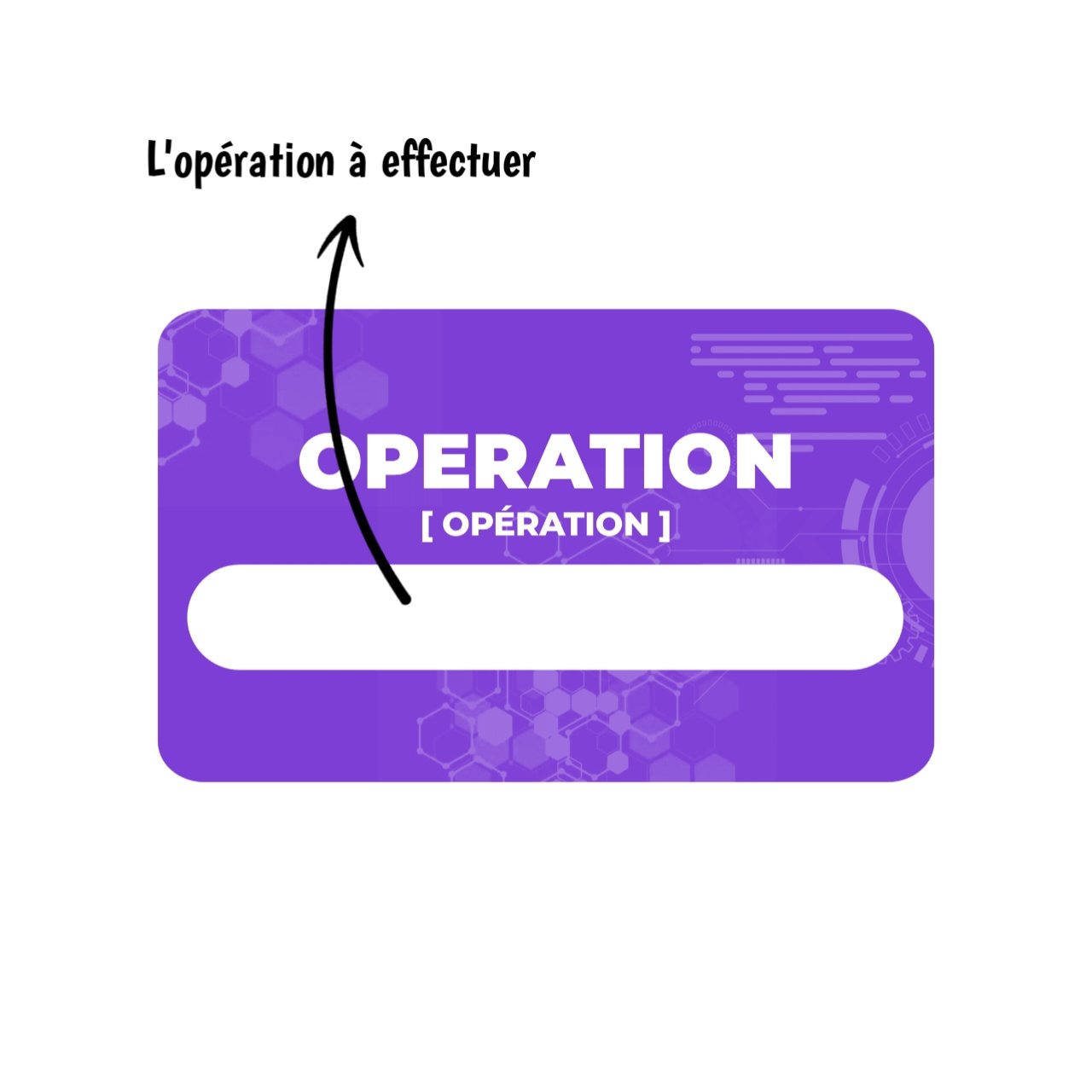
OPERATION
Effectue un calcul mathématique ou une opération
Champs :
- Champ 1 : L’opération à effectuer
montant = prix_achat + frais
Conditions
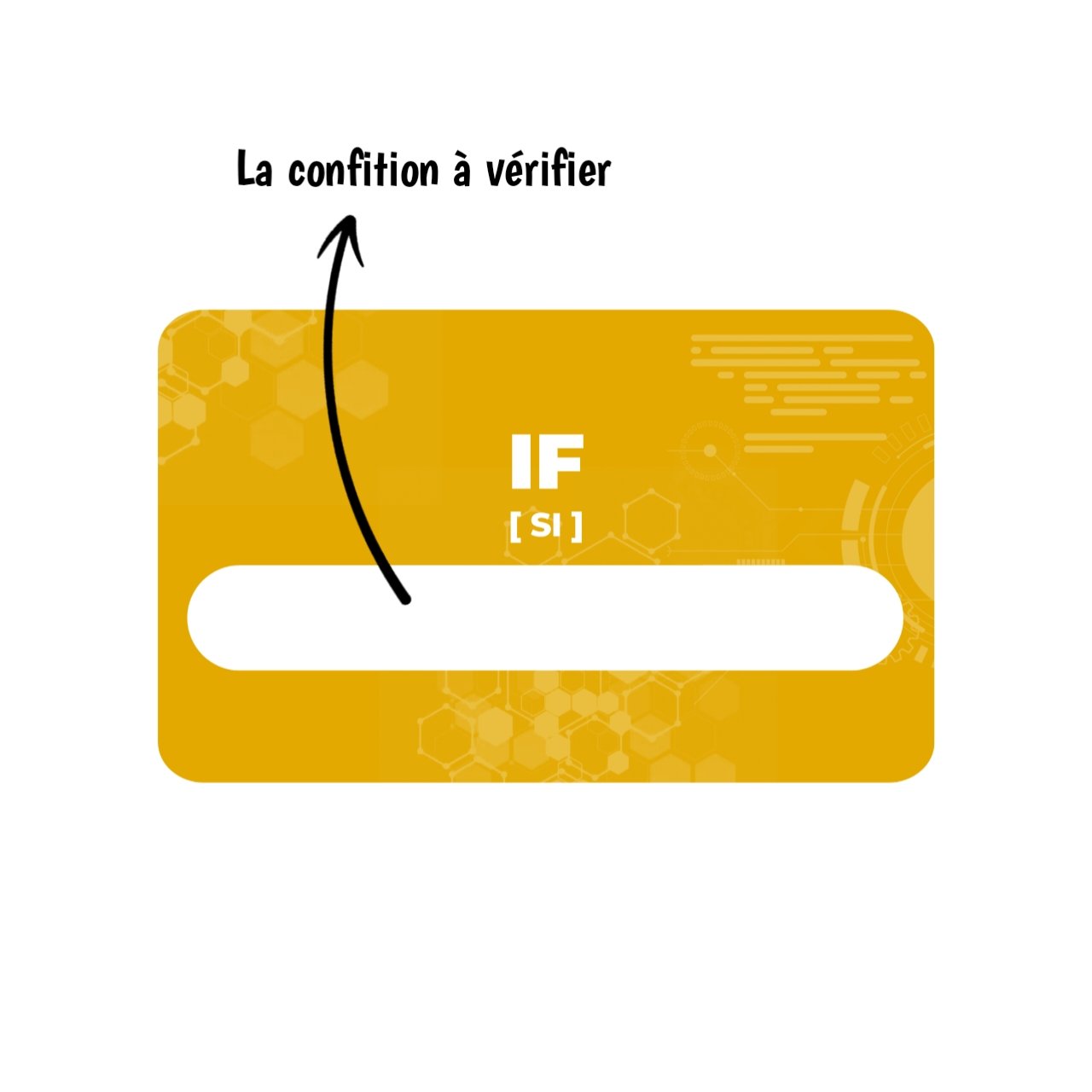
IF
Exécute des actions si une condition est vraie
Champs :
- Champ 1 : La condition à vérifier
age < 18
Utilisation : Placez les actions à effectuer après la carte IF, puis terminez avec une carte END.
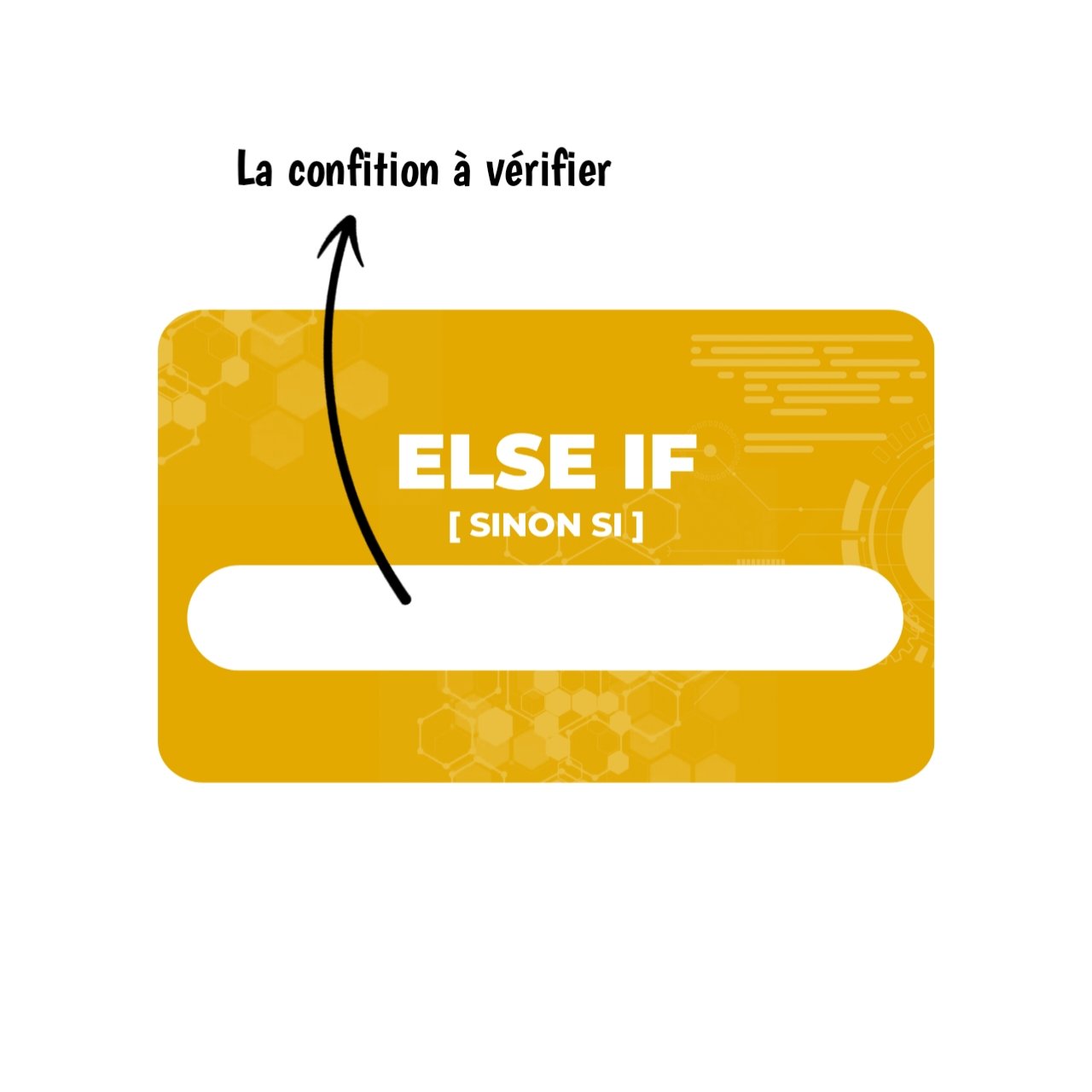
ELSE IF
Vérifie une autre condition si la première n’était pas validée
Champs :
- Champ 1 : La condition alternative à vérifier
age < 35
Note : S’utilise après une carte IF.

ELSE
Exécute une action par défaut si aucune condition précédente n’est validée
Champs : Aucun
Note : S’utilise en dernier, après IF ou ELSE IF.
Choix Multiples
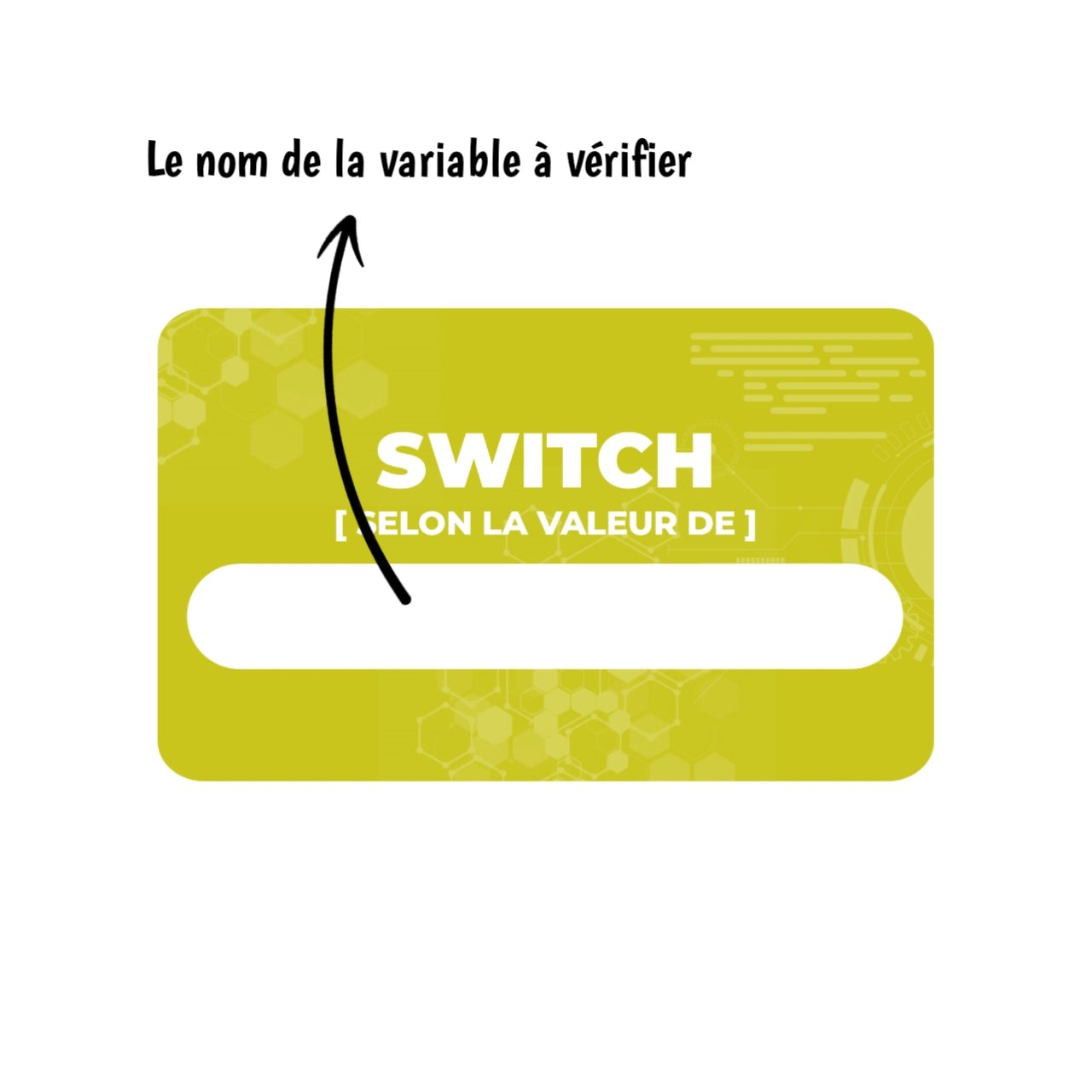
SWITCH
Vérifie le contenu d’une variable pour effectuer différentes actions
Champs :
- Champ 1 : Le nom de la variable à vérifier
jour_semaine
CASE
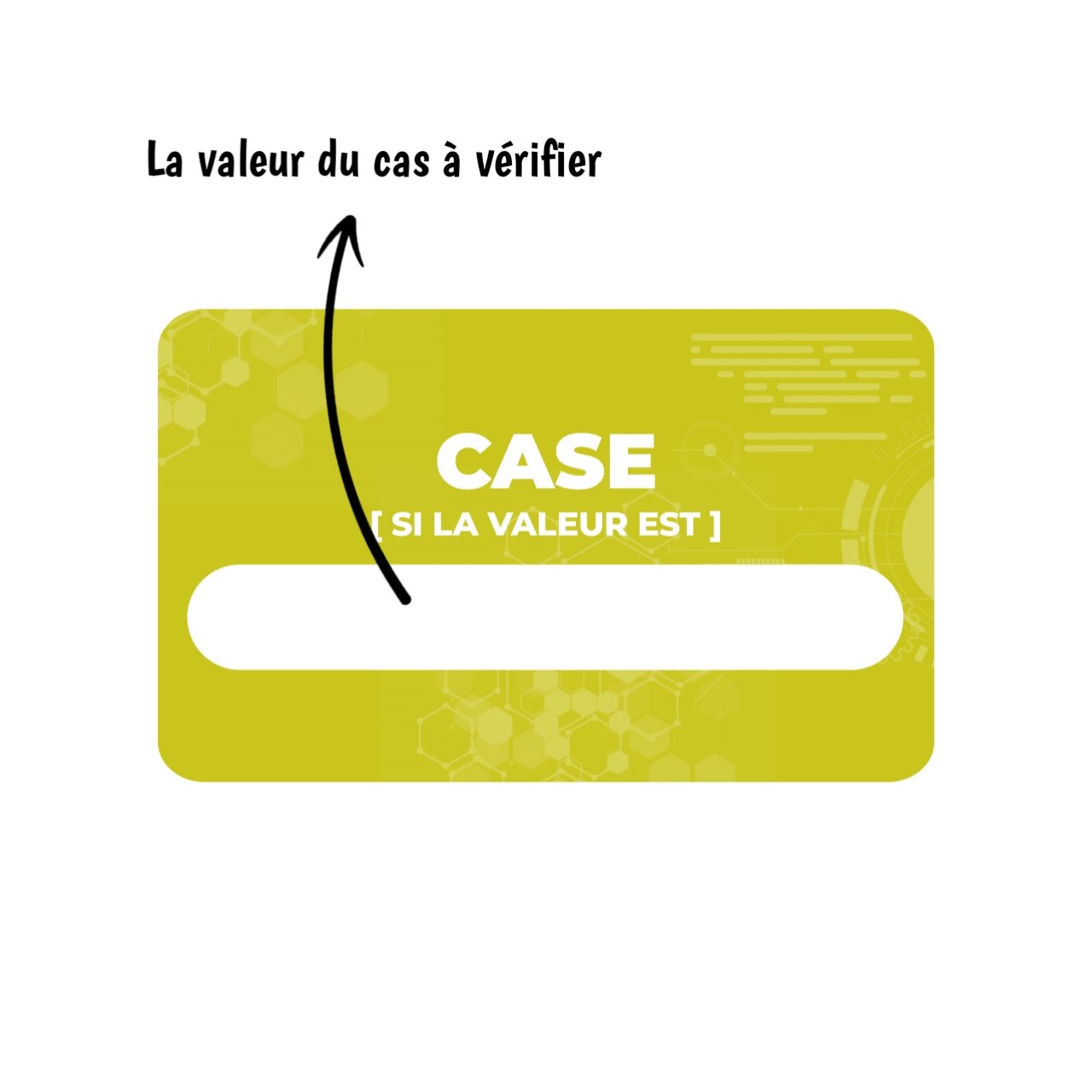
Définit une action pour un cas spécifique du SWITCH
Champs :
- Champ 1 : La valeur du cas à vérifier
lundi
Note : S’utilise immédiatement après SWITCH. Vous pouvez avoir plusieurs CASE.
DEFAULT
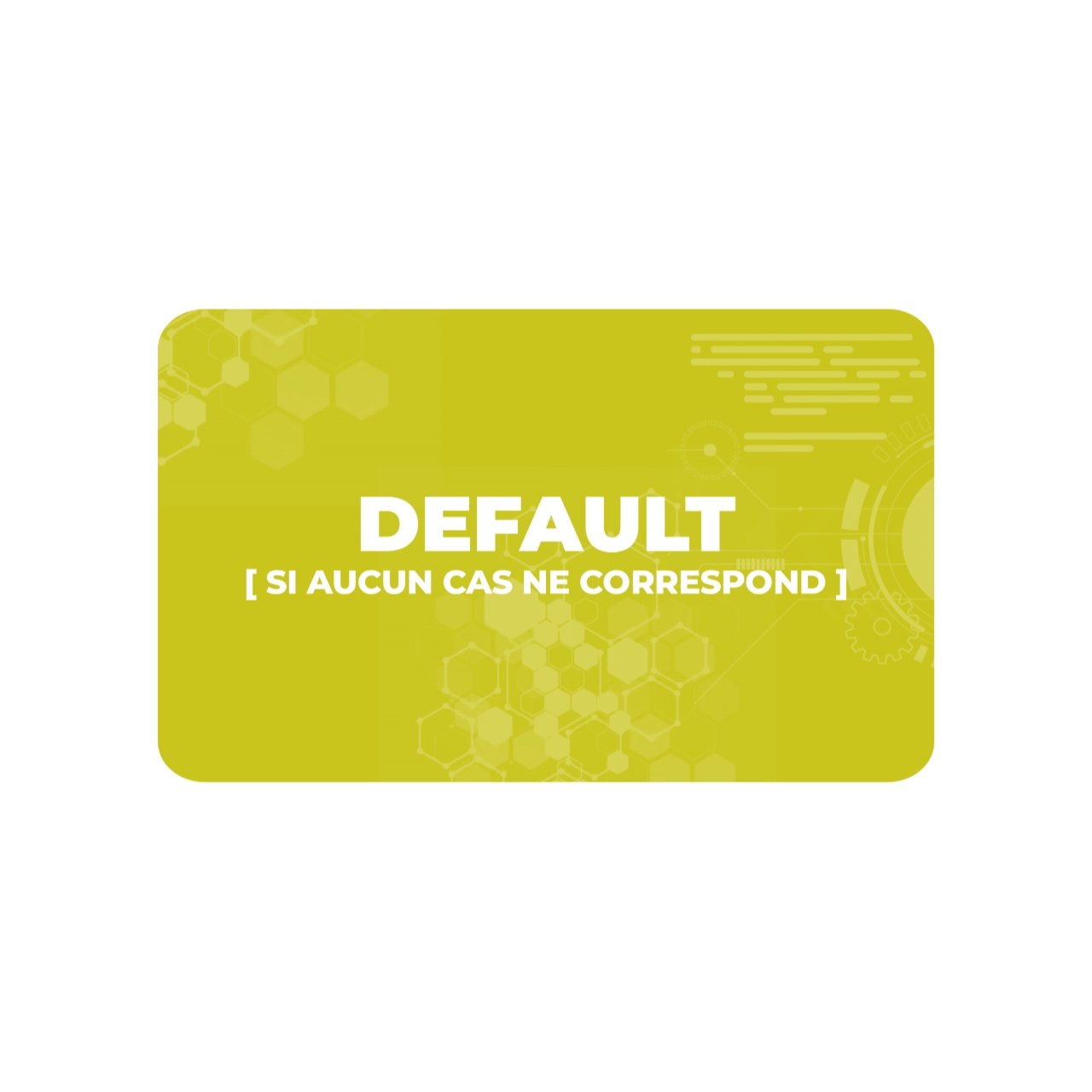
Définit une action par défaut si aucun CASE ne correspond
Champs : Aucun
Note : S’utilise en dernier, après tous les CASE.
Boucles
FOR
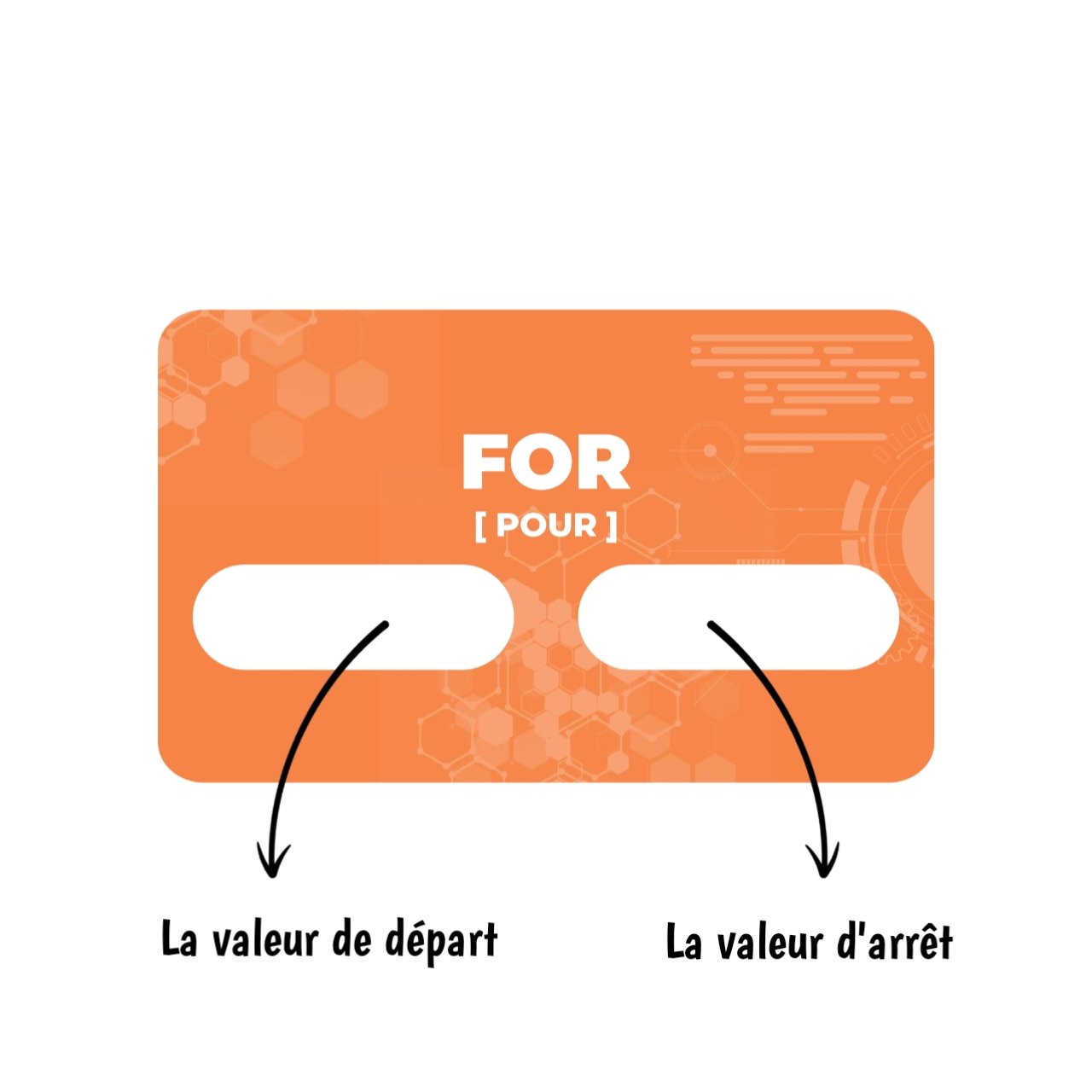
Répète des actions un nombre défini de fois
Champs :
- Champ 1 : La valeur de départ
- Champ 2 : La valeur d’arrêt
- Champ 1 : 1
- Champ 2 : 10
Résultat : Les actions seront répétées 10 fois (de 1 à 10).
FOREACH
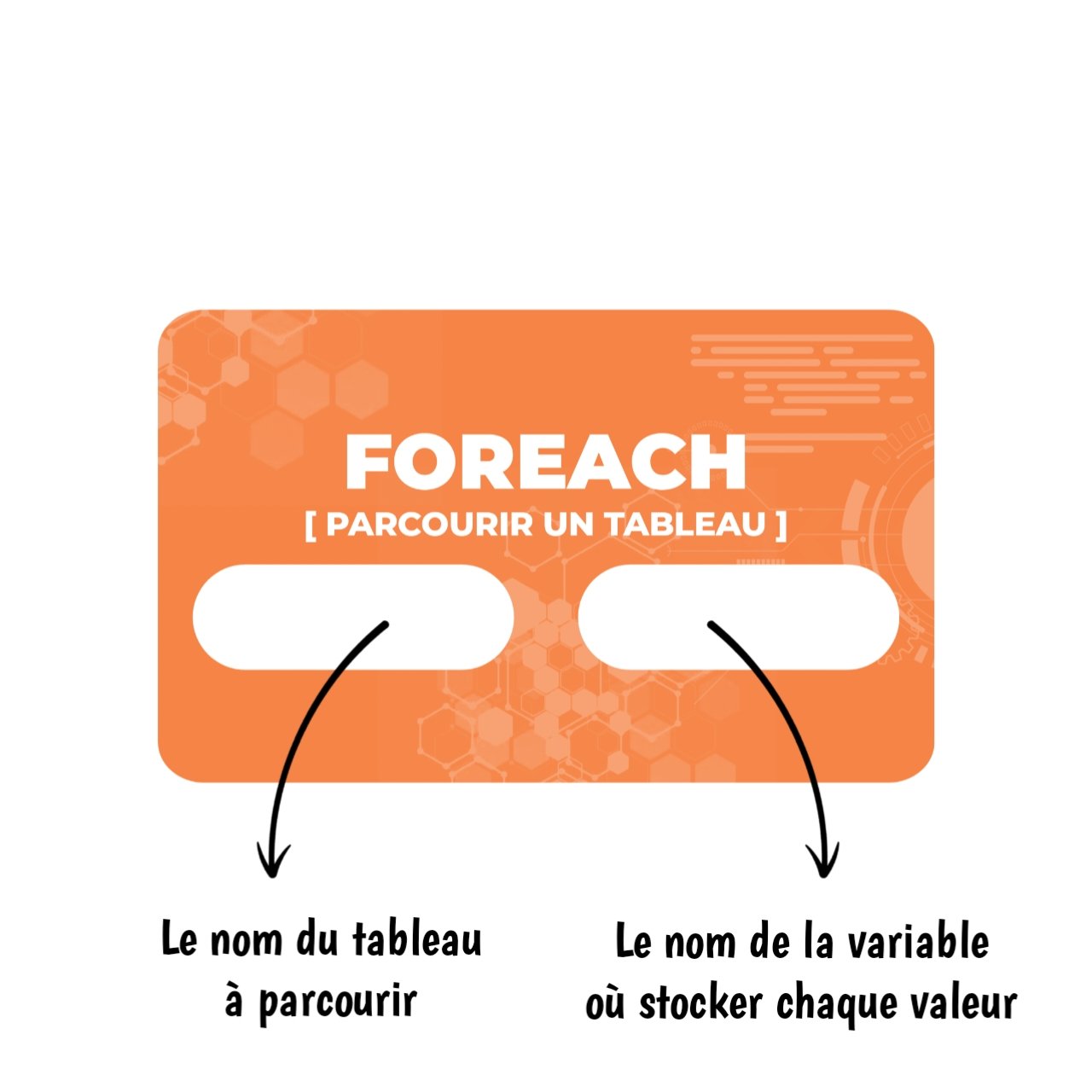
Parcourt un tableau et récupère chaque valeur
Champs :
- Champ 1 : Le nom du tableau à parcourir
- Champ 2 : Le nom de la variable où stocker chaque valeur
- Champ 1 : liste_prenoms
- Champ 2 : prenom
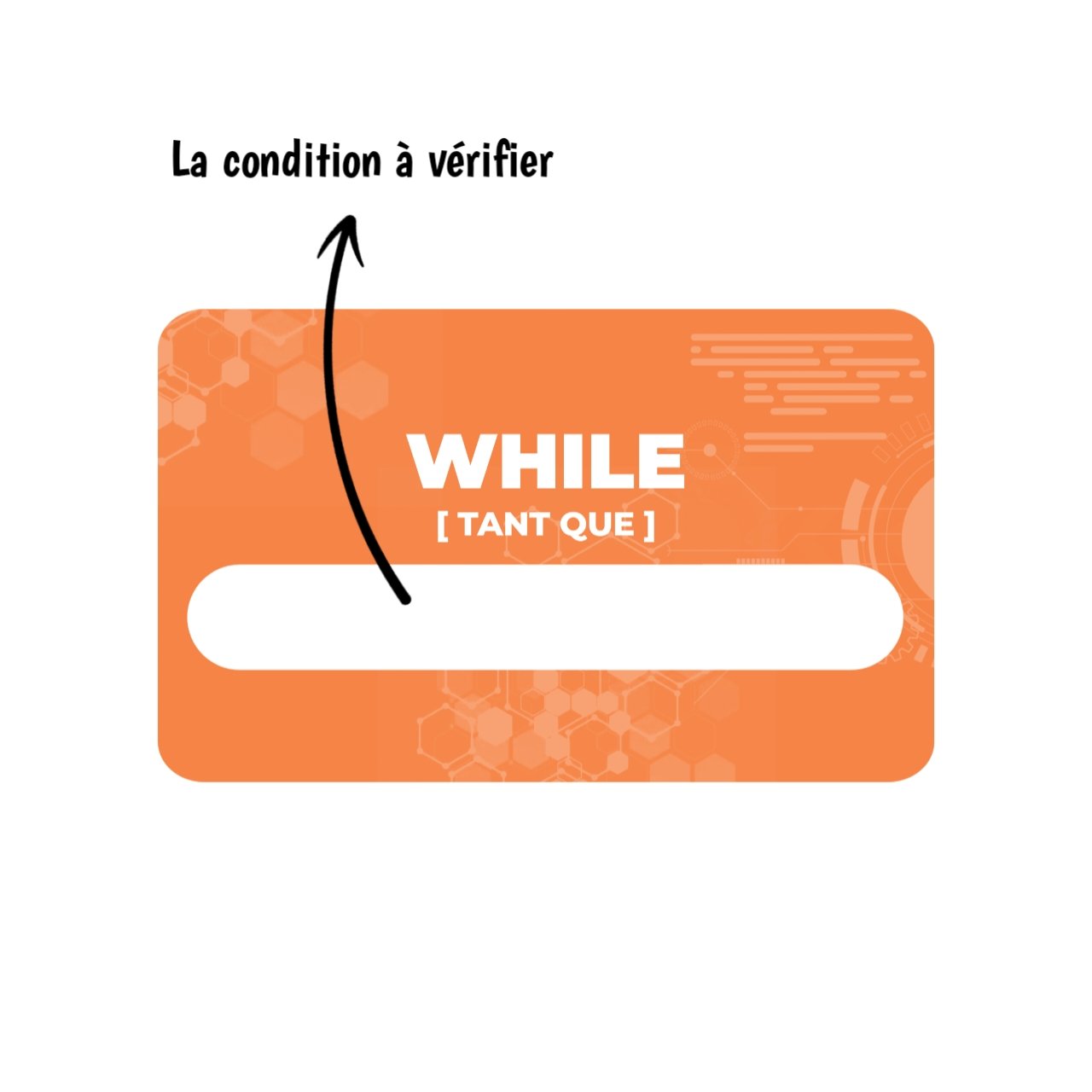
WHILE
Répète des actions tant qu’une condition est vraie
Champs :
- Champ 1 : La condition à vérifier
compteur < 100
Note : Attention à créer une condition qui pourra devenir fausse, sinon la boucle sera infinie !
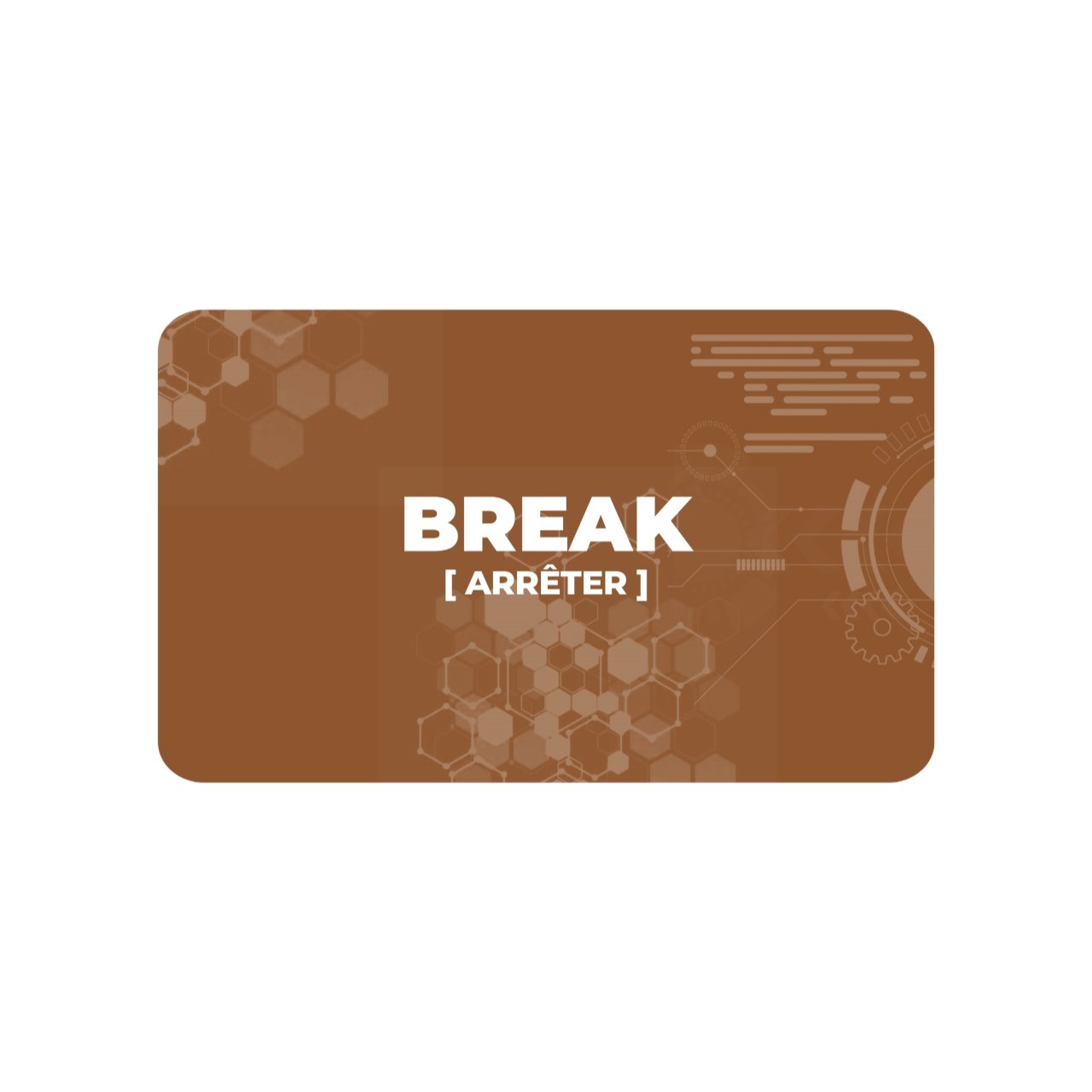
BREAK
Arrête immédiatement une boucle
Champs : Aucun
Utilisation : Permet de sortir d’une boucle FOR, FOREACH ou WHILE avant la fin normale.
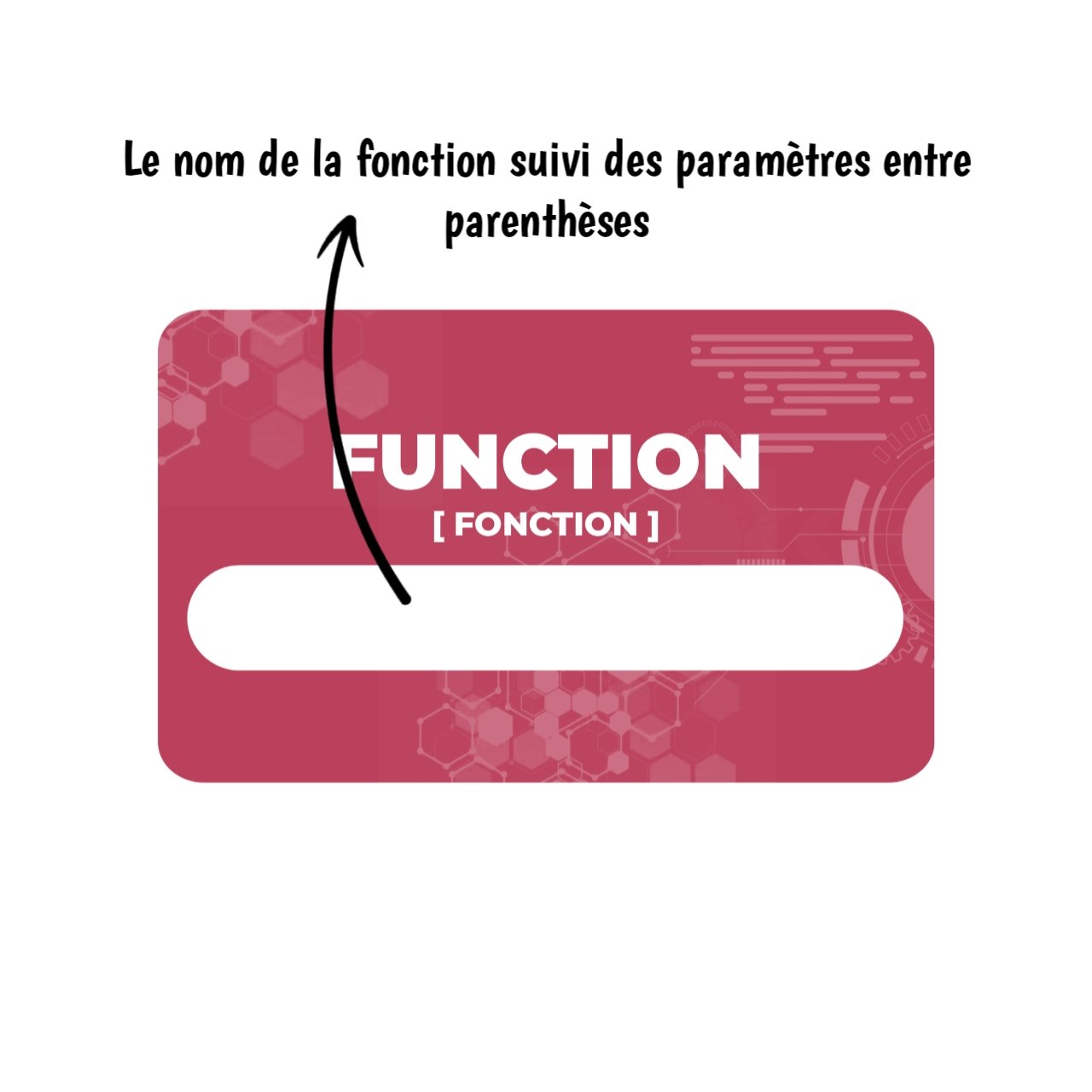
FUNCTION
Crée un bloc de code réutilisable pour effectuer une tâche précise
Champs :
- Champ 1 : Le nom de la fonction suivi des paramètres entre parenthèses
calculer_moyenne(note1, note2, note3)
Avantage : Évite de réécrire le même code plusieurs fois.
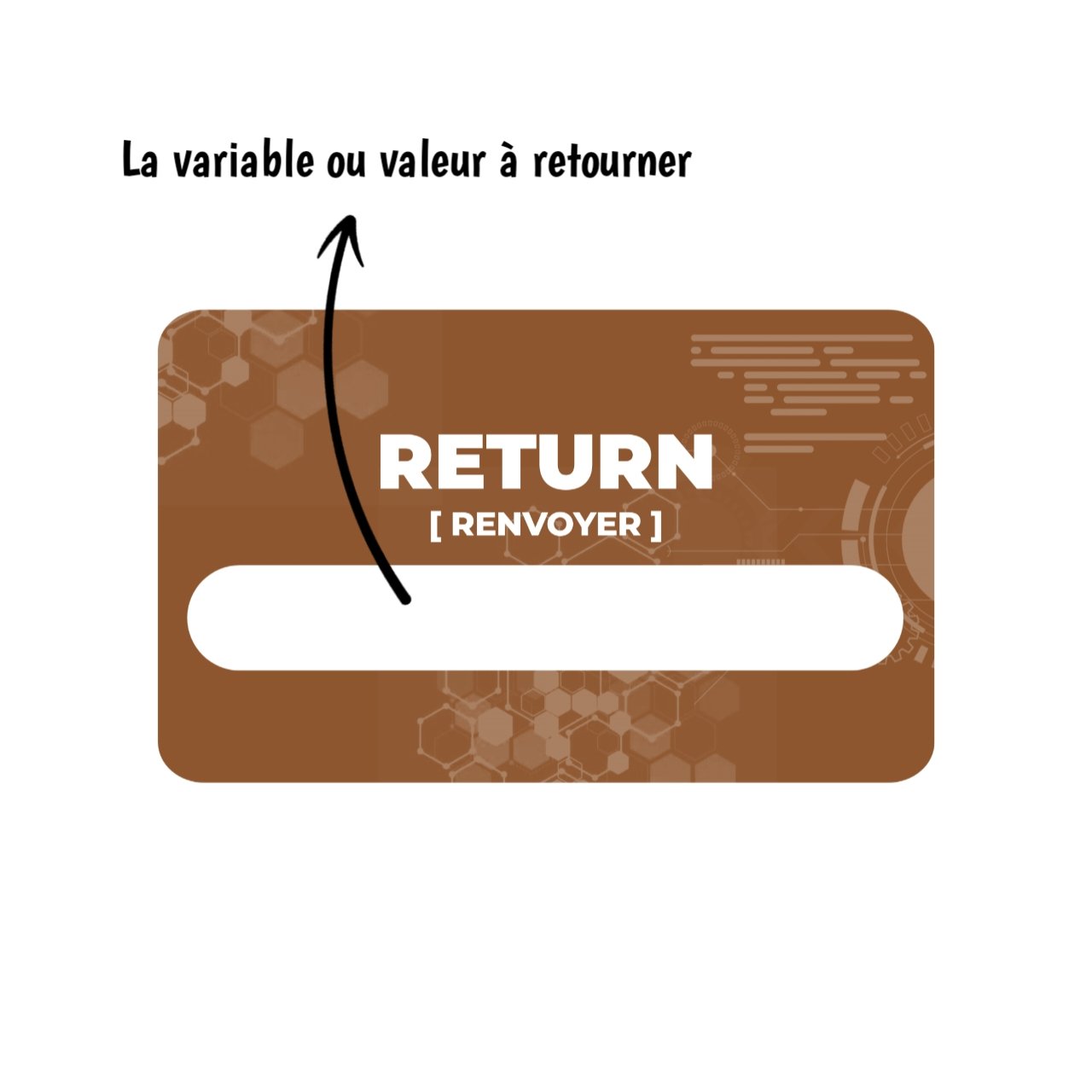
RETURN
Permet à une fonction de renvoyer une valeur
Champs :
- Champ 1 : La variable ou valeur à retourner
moyenne
Note : S’utilise à l’intérieur d’une FUNCTION, avant la carte END.
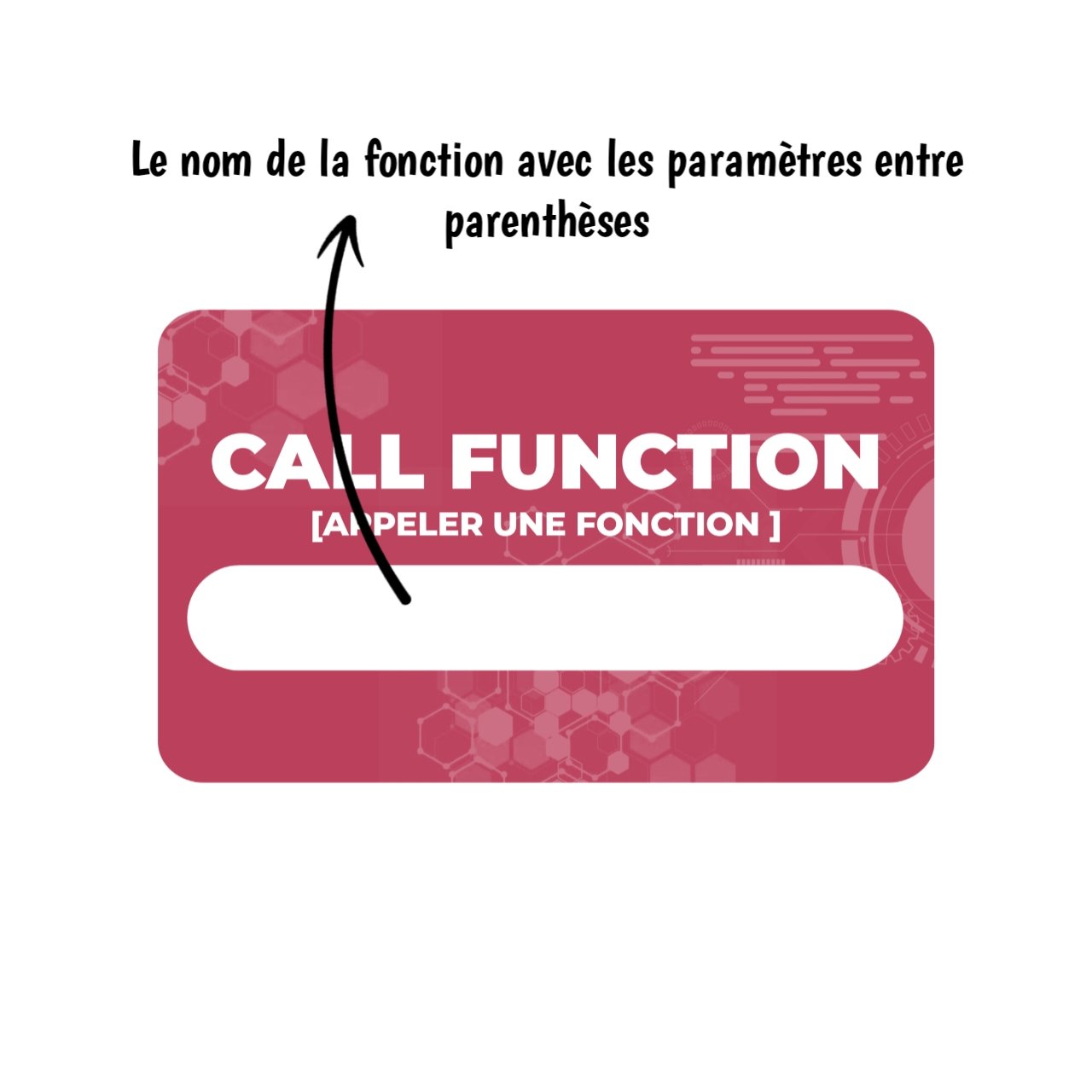
CALL FUNCTION
Appelle (exécute) une fonction créée précédemment
Champs :
- Champ 1 : Le nom de la fonction avec les paramètres entre parenthèses
calculer_moyenne(15, 18, 12)
Contrôle du Temps
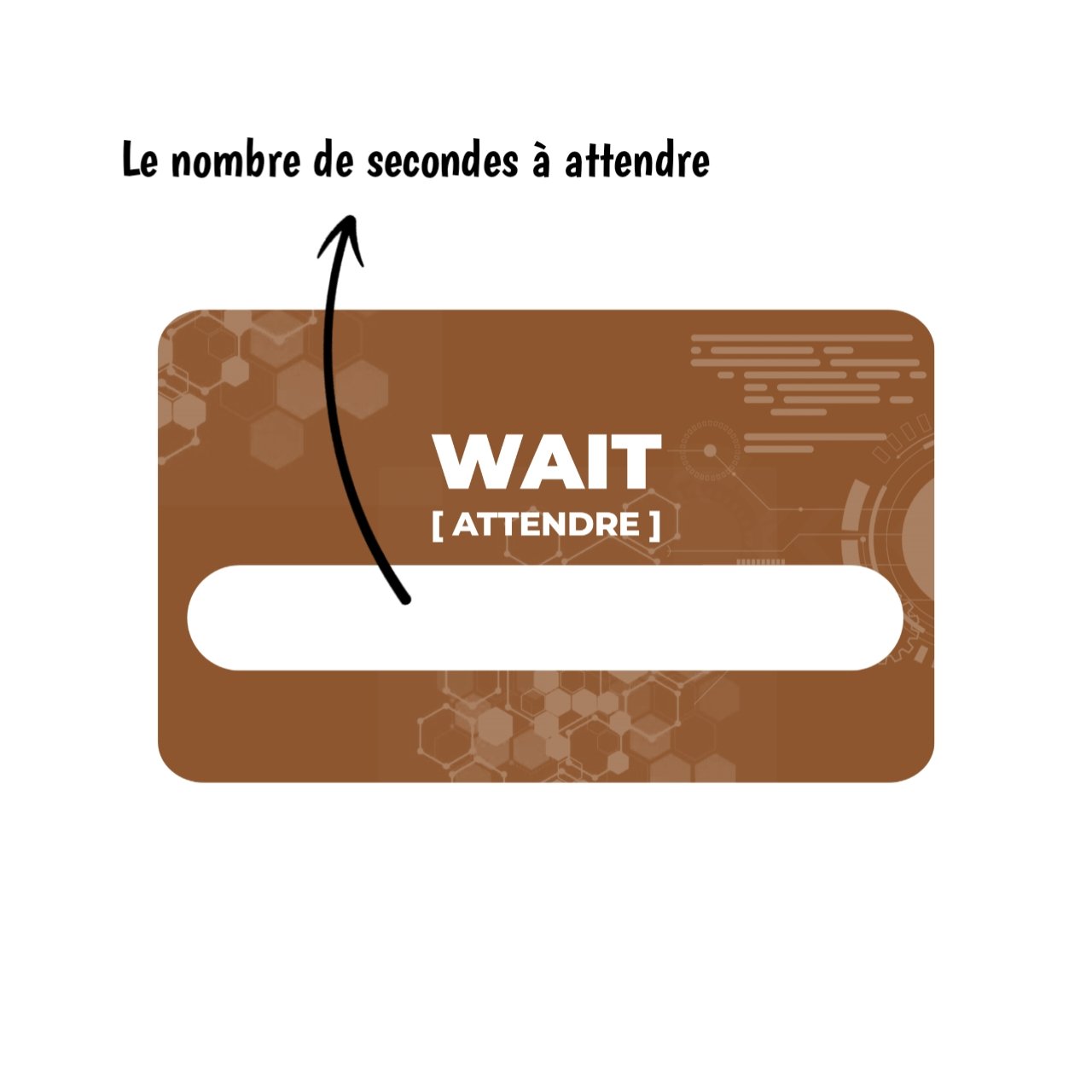
WAIT
Met le programme en pause pendant un certain nombre de secondes
Champs :
- Champ 1 : Le nombre de secondes à attendre
3
Utilisation : Utile pour créer des animations ou des jeux.
Délimiteurs de Programme

START
Marque le début d’un programme
Champs : Aucun
Note : Rarement utilisé, car il n’est pas obligatoire.

END
TRÈS IMPORTANT - Marque la fin d’une structure (condition, boucle, fonction)
Champs : Aucun
CRUCIAL : Chaque IF, ELSE IF, FOR, WHILE, FUNCTION, SWITCH doit se terminer par une carte END. Sans cela, votre programme ne fonctionnera pas !
Exemple d’utilisation :
IF age < 18
SHOW "Vous êtes mineur"
END
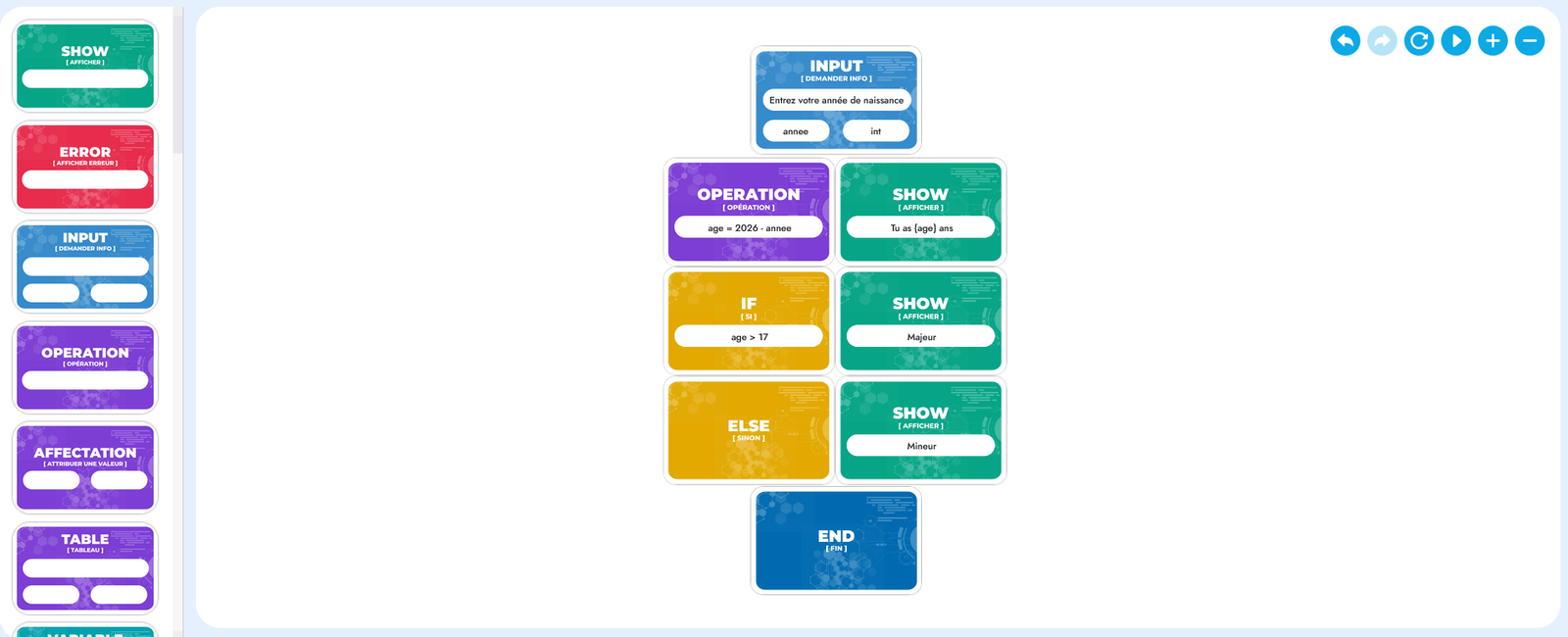
L’Espace de Travail Virtuel
L’espace de travail virtuel est une interface en ligne qui permet d’assembler les cartes numériquement.
https://codicard.com/workspace
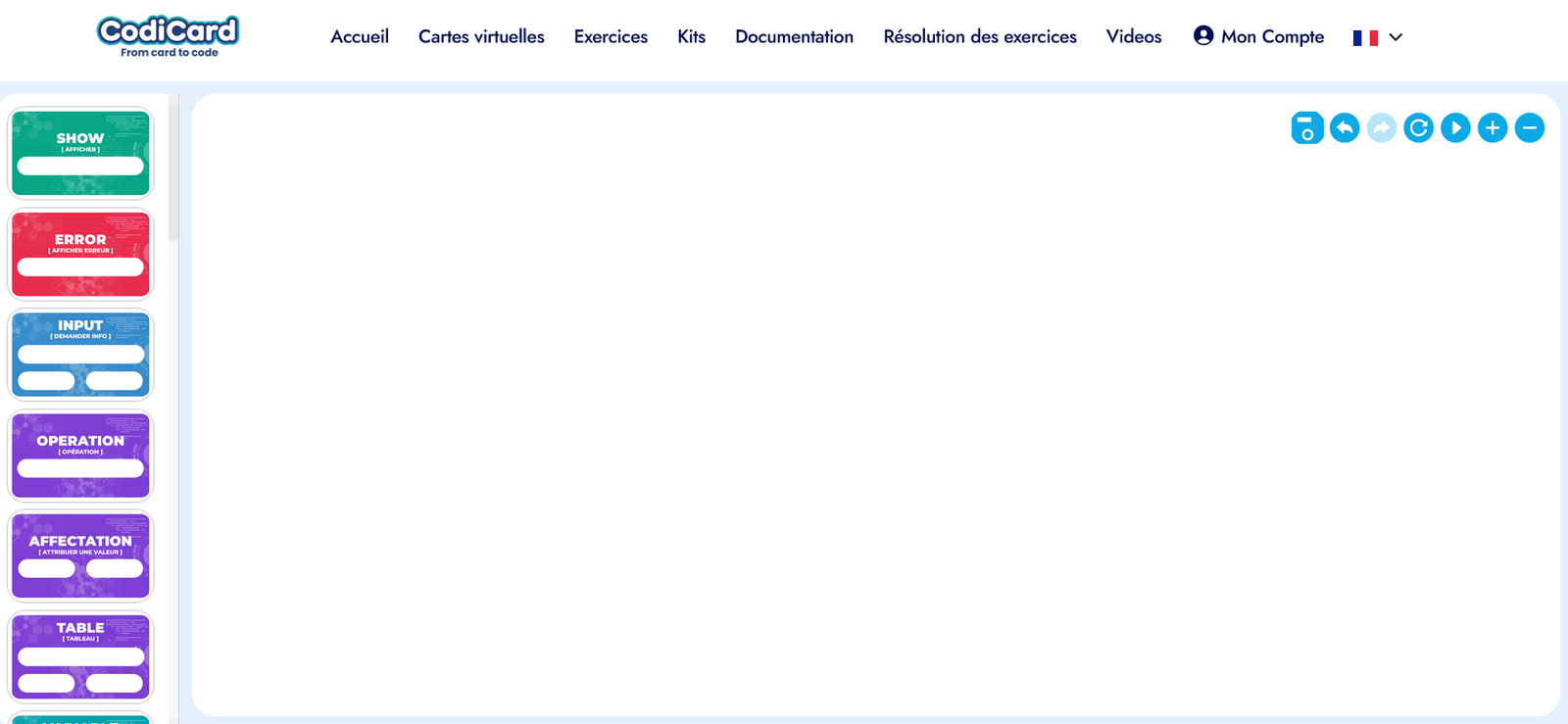
Interface de L’Espace de Travail Virtuel
L’écran est divisé en deux zones principales :
Zone Gauche - Bibliothèque de Cartes
Affiche toutes les cartes disponibles, organisées par catégorie. Vous pouvez y sélectionner les cartes dont vous avez besoin.
Zone Droite - Espace d’Assemblage
C’est ici que vous créez votre programme en glissant-déposant les cartes, en les modifiant et en les organisant de manière logique.
Sept boutons principaux sont disponibles dans la zone d’assemblage :
1. 💾 Enregistrer : Permet de sauvegarder le programme
2. ↶ Retour arrière : Annule la dernière action
3. ↷ Avancer : Rétablit une action annulée
4. ⟳ Vider : Efface tout l’espace de travail pour recommencer à zéro
5. ▶️ Exécuter : LE BOUTON PRINCIPAL - Lance l’exécution de votre programme et affiche le résultat
6. + Zoomer : Agrandit l’espace d’assemblage
7. - Dézoomer : Réduit l’espace d’assemblage
Version Mobile
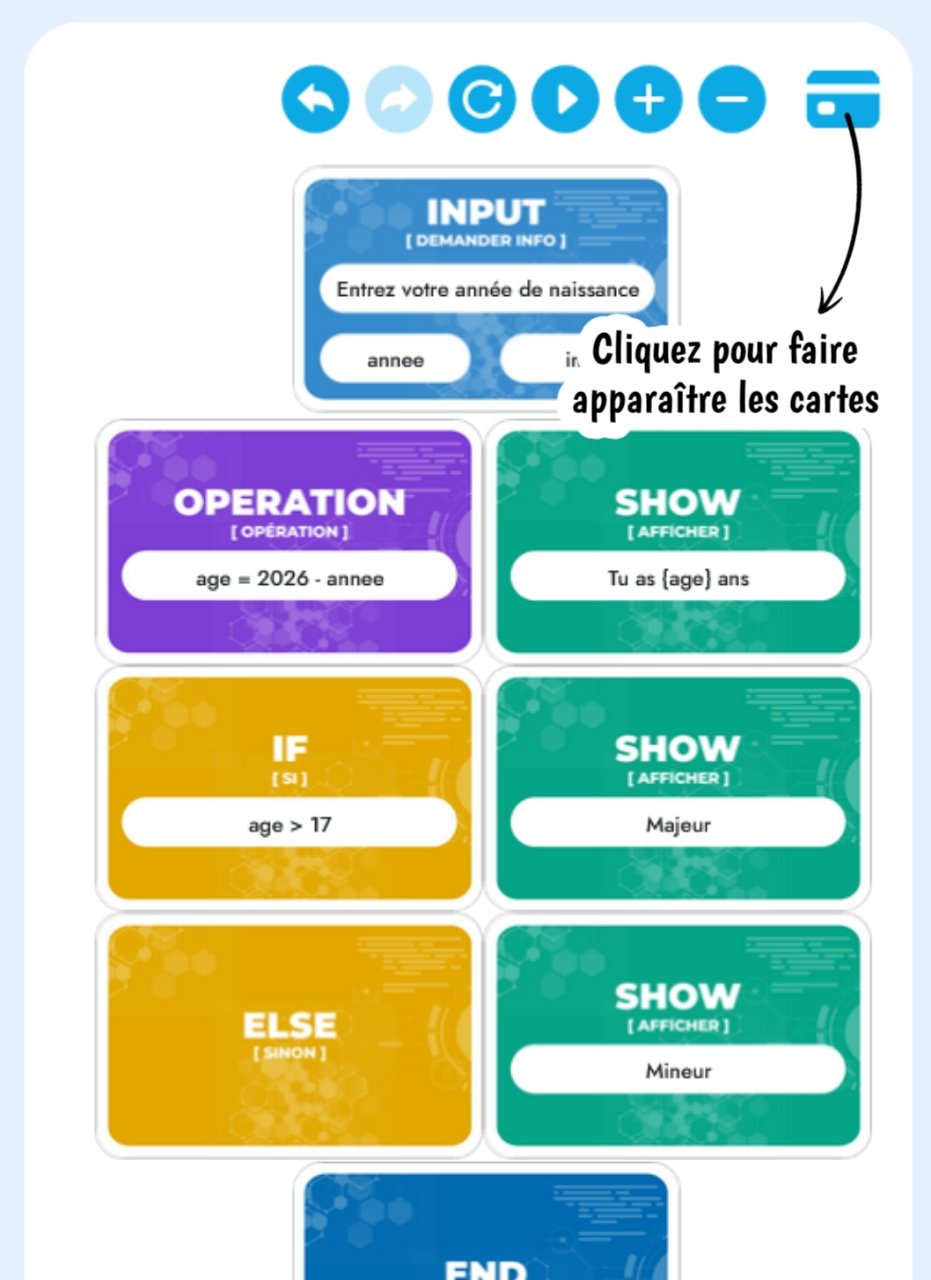
Sur smartphone ou tablette, l’interface s’adapte pour optimiser l’espace :
- La zone des cartes est cachée par défaut pour laisser plus de place à l’assemblage
- Un bouton 💳 pour afficher/masquer la bibliothèque de cartes
- Pour utiliser : Cliquez sur le bouton pour faire apparaître les cartes, glissez celle que vous voulez, puis cliquez n’importe où pour fermer la bibliothèque
Modifier ou Supprimer une Carte
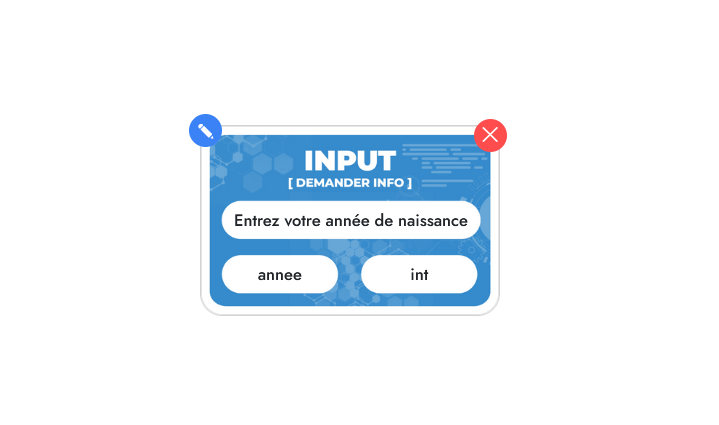
Pour interagir avec une carte déjà placée :
- Sur ordinateur : Passez la souris sur la carte
- Sur mobile : Touchez la carte
Deux boutons apparaîtront :
- Bouton bleu (gauche) ✏️ : Modifier le contenu de la carte
- Bouton rouge (droite) ❌ : Supprimer la carte de l’assemblage
Utilisation des Cartes Physiques
Achat et Matériel
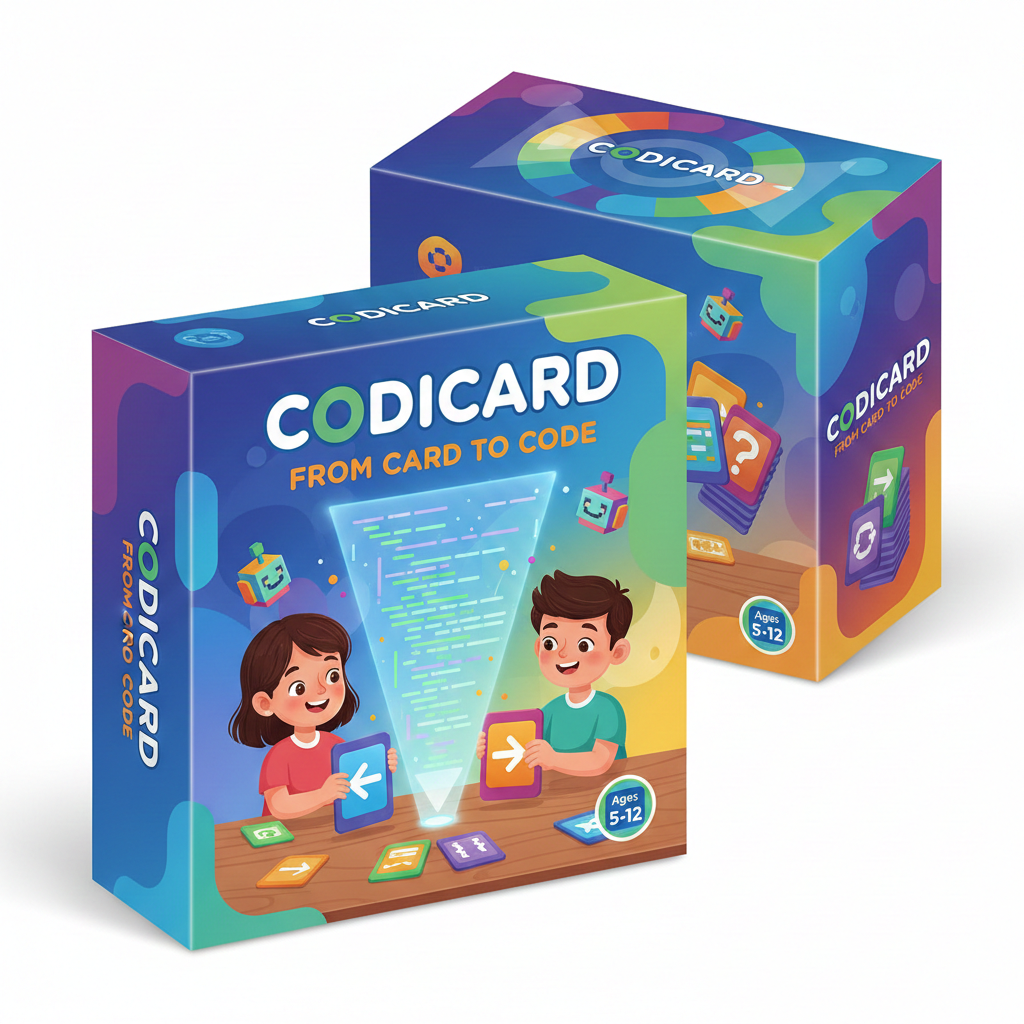
Des kits de cartes physiques sont disponibles sur le site officiel CodiCard https://codicard.com/kits . Ces kits contiennent toutes les cartes nécessaires pour créer vos programmes sans ordinateur.

Assemblage Physique
Étapes à suivre :
1. Préparez votre espace : Utilisez une table ou toute surface plane et bien éclairée
2. Assemblez les cartes : Disposez les cartes dans l’ordre logique de votre programme, en respectant la structure de la programmation
3. Remplissez les champs : Utilisez un crayon à papier pour écrire dans les champs des cartes. Le crayon permet d’effacer facilement et de réutiliser les cartes
4. Vérifiez votre montage : Assurez-vous que :
- Toutes les cartes sont lisibles
- Tous les champs nécessaires sont remplis
- Les cartes END sont bien placées après chaque structure
5. Photographiez : Prenez une photo claire de votre assemblage avec votre smartphone
6. Téléchargez : Rendez-vous sur le site CodiCard et téléchargez votre photo https://codicard.com
7. Générez et testez : L’intelligence artificielle transformera automatiquement votre assemblage en code que vous pourrez tester immédiatement !
Conseils pour de Meilleures Photos
- Assurez-vous d’avoir un bon éclairage
- Prenez la photo de face, perpendiculairement aux cartes
- Vérifiez que toutes les cartes sont dans le cadre
- Évitez les ombres qui pourraient cacher du texte
Concepts Clés de Programmation
Variables vs Constantes
- VARIABLE : Utilisez quand la valeur peut changer (score d’un jeu, âge d’une personne, compteur)
- CONSTANT : Utilisez pour les valeurs fixes (taux de TVA, nombre de joueurs maximum, PI)
L’Importance de END
La carte END est cruciale ! Elle indique où se termine une structure :
- Chaque IF, ELSE IF, FOR, WHILE, FUNCTION, SWITCH DOIT avoir son END
- Oublier un END empêchera votre programme de fonctionner
- Pensez à END comme une fermeture de parenthèse en mathématiques
Types de Données
CodiCard utilise trois types principaux :
- int : Nombres entiers (1, 42, -5)
- float : Nombres à virgule (3.14, 2.5, -0.75)
- str : Texte et chaînes de caractères ("Bonjour", "CodiCard")
Exemples de Programmes
Exemple 1 : Programme Simple
VARIABLE
nom_variable: message
valeur: "Bonjour CodiCard !"
type: str
SHOW
texte: {message}
Exemple 2 : Condition
INPUT
demande: "Quel est votre âge ?"
variable: age
type: int
IF age < 18
SHOW "Vous êtes mineur"
ELSE
SHOW "Vous êtes majeur"
END
Exemple 3 : Boucle
FOR
debut: 1
fin: 5
SHOW "Tour numéro i"
END
Conseils pour Bien Débuter
1. Commencez simple : Créez d’abord de petits programmes avec 2-3 cartes
2. Testez fréquemment : Exécutez votre programme après chaque ajout
3. N’oubliez jamais END : C’est l’erreur la plus fréquente !
4. Expérimentez : N’ayez pas peur de tester différentes combinaisons
5. Corrigez et apprenez : Les erreurs sont normales et font partie de l’apprentissage
Section Exercices - Apprendre par la Pratique
CodiCard propose une section exercices complète accessible directement depuis la plateforme. Cette section contient une large gamme d’exercices soigneusement conçus pour vous accompagner dans votre apprentissage de la programmation.
Les exercices sont organisés par niveau de difficulté croissant :
- Niveau Débutant
- Niveau Intermédiaire
- Niveau Avancé
- Niveau Expert
Comment Utiliser la Section Exercices
1. Accédez à la section "Exercices" depuis le menu principal ou https://codicard.com/exercices
2. Choisissez un exercice adapté à votre niveau
3. Lisez attentivement l’énoncé et les objectifs
4. Créez votre solution avec les cartes (physiques ou virtuelles)
5. Testez votre programme
6. Progressez vers l’exercice suivant !
Avantages de la Section Exercices
- Progression structurée : Avancez à votre rythme
- Validation automatique : Vérifiez immédiatement si votre solution fonctionne
- Solutions détaillées : Comprenez les différentes approches possibles
- Variété : Exercices couvrant tous les aspects de la programmation
Conseils pour Réussir les Exercices
- Commencez toujours par les exercices de votre niveau
- Prenez le temps de comprendre pourquoi une solution fonctionne
- N’hésitez pas à refaire les exercices pour bien maîtriser les concepts
- Essayez de trouver plusieurs solutions différentes pour un même exercice
Support et Ressources
Pour toute question ou assistance, rendez-vous sur https://codicard.com/documentation
CodiCard - Apprendre en s’amusant, coder sans limites !